
过去没有电脑时,总爱购买成堆的电视剧和电影DVD,用DVD机播放。如今我已掌握了制作这类光盘的技术,但它们却几乎被淘汰了。随着时代发展,家家户户都接通了宽带网络,就连我居住的偏远乡村也实现了宽带覆盖。流媒体便捷高效,谁还愿意守着老旧的DVD机?观影方式早已悄然改变。
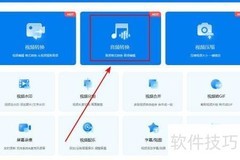
1、 为何选择光盘刻录大师?因其操作简便,且完全免费,无需破解,百度即可下载。运行软件后,进入视频工具选项,点击制作影视光盘功能,轻松开启刻录流程,适合各类用户快速上手完成光盘制作。
2、 首先,多数设置项已预设好,即便需要手动选择,以你的判断力也完全能轻松应对。第一步,光盘类型应选择刻录为DVD格式,这是基本前提。第二步,光盘制式请选择PAL,这一标准符合我国电视播放规范。第三步,光盘纵横比建议设定为4:3,这样在传统电视上播放时画面可完整显示,避免变形或裁剪。第四步再次出现光盘类型选项,此处所指与前不同,推荐选择自动模式。此模式下,无论是几集电视剧还是多部电影,均可自由添加至一张4.7GB的DVD光盘中,但需注意内容不宜过多,否则会影响画质。在光盘清晰度选项中,建议选择高分辨率,虽然当视频数量较多时,清晰度会因容量压缩而有所下降,该选项的实际效果也会受限。完成上述设置后,点击下一步即可继续后续操作。
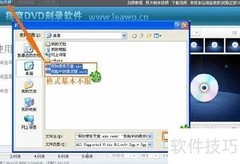
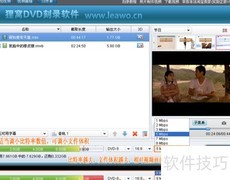
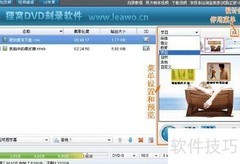
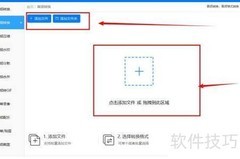
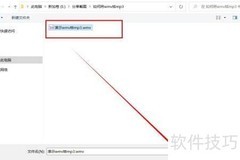
3、 第二步是导入视频文件。我事先下载了一部经典武侠剧天龙八部,格式为rmvb。虽然该软件支持多种视频格式,但并非所有格式都能完美兼容,个别情况下可能出现刻录失败的问题,建议用户自行测试确认。所示,我采用批量方式添加多个视频文件,操作便捷高效。完成添加后,系统会提供两个选项:一是进入菜单编辑界面,可自定义DVD的菜单风格,实现个性化设计;二是跳过设置,直接进入后续流程。我个人偏好简洁操作,不喜欢过多调整,因此选择保留默认设置,直接点击下一步继续执行。整个过程流畅自然,适合不同操作习惯的用户使用。
4、 第三步:可选择直接刻录至DVD光盘,但通常我不推荐这样做。多数人也倾向于避免直接刻录,因为一旦失败,光盘即报废,造成浪费。而将文件保存为ISO镜像更为稳妥,既可通过虚拟光驱预先测试内容,又便于后续批量复制,即使刻录出错也不会损失光盘资源。其余选项保持默认,点击下一步继续即可。
5、 刻录完成。
6、 生成ISO文件后,无需刻录,直接通过电脑虚拟光驱即可播放。在我的电脑中,右键点击ISO文件,一键加载至虚拟光驱,操作简便,效果等同于将光盘放入DVD机播放。
7、 若想在DVD机上播放,必须准备空白光盘和DVD刻录光驱。幸运的是,这两样我都有。先将光盘放入刻录光驱,便可开始后续操作。整个过程简单顺畅,无需额外工具。
8、 光盘刻录大师具备将ISO文件写入空白光盘的功能。返回软件主界面,选择刻录工具下的刻录光盘映像选项,其中ISO文件即为所需的光盘映像文件。
9、 加载ISO镜像文件。
10、 检测到空白光盘后,点击开始刻录,稍等片刻,一张全新的DVD影视光盘便制作完成。
11、 默认背景似乎不太理想。








































 手机性能天梯图
 显卡天梯图
显卡天梯图
 CPU天梯图
 电源天梯图
电源天梯图 固态硬盘天梯图
 新品日历
新品日历
评论
更多评论