
Endnote是科研工作者常用的文献管理工具,广泛用于文献的编辑、插入与导入。如何利用Endnote自定义参考文献格式样式(styles)?本文将详细介绍具体操作步骤,帮助用户灵活调整引用格式,满足不同期刊或出版要求,提升论文撰写效率与规范性。
1、 启动已安装的Endnote程序,点击界面左上角的编辑菜单项即可进入相关设置。
2、 点击编辑后,在对话框中选择输出样式,再进入该选项并点击打开样式管理器。
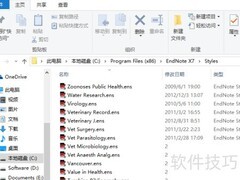
3、 在EndNote样式管理界面,点击右侧对话框中的查找按钮。
4、 点击查找选项后,界面右侧将弹出样式选择框。根据个人需求选取合适样式,此处示例选择了aquaculture与nature两种,完成选择后的效果②所示。
5、 打开Word文档后,点击顶部菜单中的EndNote X7选项,进入Style下拉菜单并选择所需的参考文献格式,此处以Aquaculture样式为例进行设置,确保文献引用符合目标期刊的排版要求。
6、 在Endnote软件中选取需插入的参考文献,此处选用的文献为Production Characteristics of Dunaliella salina at Two-Phase Pilot Cultivation (Crimea)。选定后,系统将自动将其添加至文档中的引用位置,并按指定格式生成文末参考文献列表,确保引用准确、排版规范,提升论文撰写效率与学术规范性。
7、 选择所需文献后,点击Word文档左上角的插入选定引文按钮即可完成操作。
8、 所需文献格式已成功插入完成。
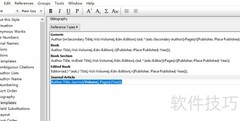
9、 当需调整文献格式时,再次点击style选项,在下拉菜单中选取所需样式,此处以nature为例进行选择。
10、 所需文献格式已成功插入完成。
11、 至此,使用Endnote编辑参考文献格式的样式设置已全部完成。










































 手机性能天梯图
 显卡天梯图
显卡天梯图
 CPU天梯图
 电源天梯图
电源天梯图 固态硬盘天梯图
 新品日历
新品日历
评论
更多评论