
WMV格式由微软开发,因其文件体积小、便于网络传输和播放而广受欢迎。随着视频分享需求的增长,将各类视频转换为WMV格式成为许多用户的日常需要。为了满足这一需求,网络上出现了大量WMV压制工具,但不少用户对如何正确使用这些工具感到困惑。同时,转换后的视频是否符合微软官方的WMV标准,也成为大家关注的焦点。本文将详细介绍一款在国内广泛使用的多功能视频转换软件——超级转换秀。通过这款软件,用户不仅可以轻松完成格式转换,还能确保输出的WMV视频完全符合微软的技术规范。教程将一步步指导你如何导入源视频、设置参数并高效导出画质清晰、体积小巧的WMV文件,帮助你快速掌握高质量视频压制的方法。
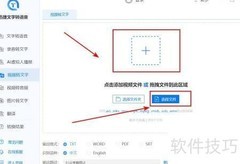
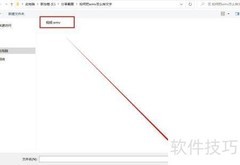
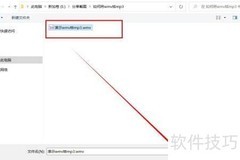
1、 导入视频文件即可
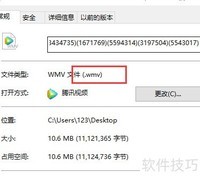
2、 该软件可导出WMV格式,也能导入并转换WMV文件。本文以将其他格式转为WMV为例进行说明,操作简便,适用于多种视频格式的转换需求。
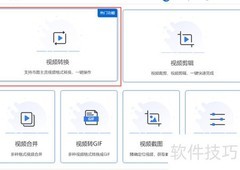
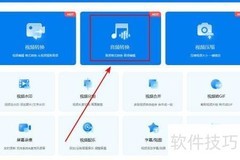
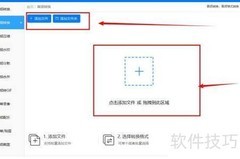
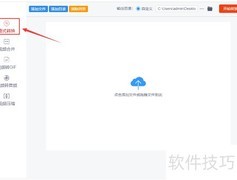
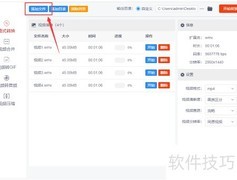
3、 打开超级转换秀软件后,切换至主界面顶部的视频转换通选项卡。点击标号1处的添加待转换视频按钮,将需要处理的视频文件导入程序。若需将多个视频统一转为WMV格式,可一次性批量添加多个文件,系统将自动依次完成转换。通过批量处理功能,无需重复操作,大幅提升转换效率,节省宝贵时间,轻松实现多视频格式的快速转换。
4、 选择所需视频格式并配置WMV参数。
5、 导入视频文件后,进入设置待转换视频参数界面,在紫色下拉菜单中选择WMV/WMV8/WMV9格式。此时软件下方的视频参数选项将被激活。用户可在视频质量下拉框中一键选择所需的质量等级,也可根据需要灵活调整各项参数。若需自定义高清WMV9格式,只需点击创建新配置文件按钮,按照需求设定分辨率、码率、帧率等参数,轻松完成个性化配置,满足不同播放设备或存储要求。
6、 新建WMV配置文件。
7、 点击创建新配置文件后,进入自定义新建WMV配置文件界面。该软件在压制WMV格式时依赖系统自带的编解码器。若希望输出符合微软最新标准的WMV视频,只需将电脑中的Windows Media Player升级至最新版本。完成升级后,软件会自动识别并调用系统中更新的WMV编码技术,无需手动设置,即可高效完成视频格式转换,操作简单便捷,大大提升了导出效率与兼容性。
8、 这里分享一个实用小技巧:中右上角紫色框所示,只需取消勾选使用音频流选项,便可快速实现视频消音,操作简便,一键即可完成整个消音过程,省时又高效。
9、 剪辑视频,创作专属精彩内容
10、 完成设置后进入其他功能设置界面,可对视频进行多样化编辑,如添加滚动字幕、个性标识、视频边框等元素。通过这些个性化处理,视频将更具特色,在众多内容中脱颖而出,展现独特魅力,显得更加生动亮眼,吸引观众注意,提升整体视觉效果和观赏体验。
11、 感兴趣的朋友可查看下图各项选项,直接点击确认即可,无需编辑。
12、 转换格式并导出WMV视频文件。
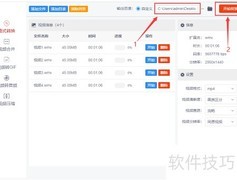
13、 返回软件主界面,点击右下角开始转换按钮,即可快速将视频文件压缩为WMV格式。整个过程简便高效,轻松完成格式转换,满足用户对视频压缩的需求。



































 手机性能天梯图
 显卡天梯图
显卡天梯图
 CPU天梯图
 电源天梯图
电源天梯图 固态硬盘天梯图
 新品日历
新品日历
评论
更多评论