
近期收到大量咨询,其中关于Active Directory迁移工具的使用尤为关注。现将具体操作步骤整理如下,供有需要的用户参考,希望能为大家提供实用指导。
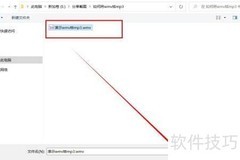
1、 打开证书颁发机构还原向导欢迎界面后,进入要还原的项目页面,勾选私钥和CA证书以及证书数据库和日志,随后点击浏览按钮,定位至第一节中备份证书所存放的文件夹,完成路径选择,为后续还原操作做好准备。
2、 在提供密码对话框中输入备份证书时设定的密码,随后进入完成证书颁发机构还原向导界面,点击完成按钮。系统将开始恢复证书颁发机构,包括私钥和已签发的证书,恢复后的状态与重装前完全一致,确保原有信息完整还原。
3、 在服务器管理器中选择完成DHCP配置,查看描述对话框中的配置信息,在授权界面保持默认设置,点击提交按钮,即可完成DHCP服务器的授权操作。
4、 在摘要窗口中点击关闭,启动DHCP服务器,右键单击服务器计算机名,从弹出菜单中选择还原,并指定第一节中备份DHCP数据的存储路径。
5、 选择备份文件夹位置后,系统弹出DHCP对话框,点击是按钮,随后在再次出现的DHCP对话框中点击确定,6-32所示,提示数据库已成功恢复。返回DHCP服务器管理器界面,可见先前创建的作用域及其配置均已完整还原。
6、 在Active Directory站点和服务中,右键点击DCBACKUP,从菜单中选择删除,将已成功卸载的临时服务器彻底移除。至此,通过迁移方式处理Active Directory服务器问题的工作基本完成。经过系统备份、重新安装以及数据恢复,整体运行环境更加稳定可靠。实际使用表明,重新配置分布式文件系统后,DFS复制组能够立即启动并正常同步,各项服务恢复顺畅,系统性能显著提升,为后续的网络管理与资源分配奠定了坚实基础,有效保障了企业IT架构的连续性与高效性。



































 手机性能天梯图
 显卡天梯图
显卡天梯图
 CPU天梯图
 电源天梯图
电源天梯图 固态硬盘天梯图
 新品日历
新品日历
评论
更多评论