
安装群晖NAS后,只需使用Drive应用,即可轻松实现文件备份、实时同步,并随时随地访问所有数据,满足你的多样化需求。
1、 登录群晖DSM系统,进入套件中心安装Drive应用程序。
2、 安装Drive套件时将自动包含Drive管理控制台,该控制台可用于配置Drive功能、集中管理所有备份与同步设备,并查看文件的历史版本记录。
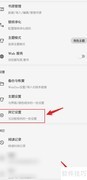
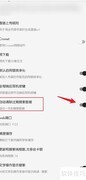
3、 建议在Drive管理控制台开启深度搜索功能,即可在Drive中检索文件内容关键词及图片的原始信息,具体操作步骤见附图说明。
4、 前往群晖官网下载中心,选择与NAS型号匹配的Drive Client客户端,支持Windows、Mac和Ubuntu系统,全面兼容各类操作系统,满足多平台使用需求。
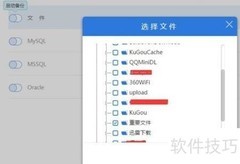
5、 安装PC客户端后,按需调整Drive服务器(NAS)与电脑本地端的文件夹设置。
6、 完成设置后,打开Drive客户端控制面板,选择单向上传同步模式,确认应用,随即自动开始备份文件。
7、 同步盘操作简便,只需在需同步的电脑上安装Drive PC客户端,设置时选择双向同步模式,步骤与备份盘相同。
8、 在办公环境中,若需将他人共享的文件夹同步至本地电脑,可在PC客户端控制面板中选择创建>启用同步与我共享,即可实现共享内容自动同步到本地设备。
9、 打开浏览器,选择drive套件,出现所示界面后即可进行下一步操作。
10、 我的文件用于存放File Station中home/drive目录下的所有内容,用户可在此查看所有备份或同步至NAS的文件。当在File Station中安装如Video Station、Photo Station和Audio Station等应用程序时,系统会自动创建相应的共享文件夹。若要访问这些文件夹,只需进入Drive管理控制台,在团队文件夹中启用music、photo和video等目录,即可在Drive的团队文件夹界面中直接进行浏览与管理。通过这一设置,用户能够更高效地组织和访问不同应用产生的多媒体数据,实现跨服务的文件统一管理,提升操作便捷性与协作效率。












































 手机性能天梯图
 显卡天梯图
显卡天梯图
 CPU天梯图
 电源天梯图
电源天梯图 固态硬盘天梯图
 新品日历
新品日历
评论
更多评论