
本文介绍在Word文档中如何制作单个信封,以及如何批量生成信封的详细操作方法。
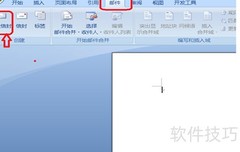
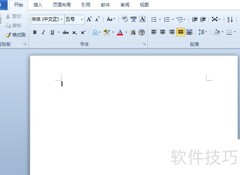
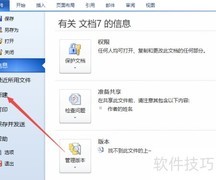
1、 启动Word文档
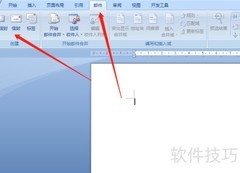
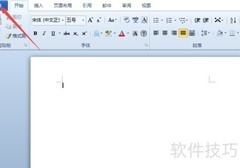
2、 邮件选项卡
3、 再点:中文信封
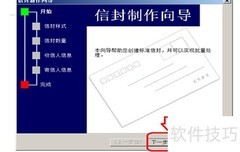
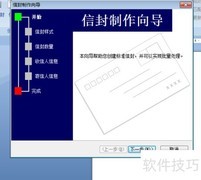
4、 启动信封向导
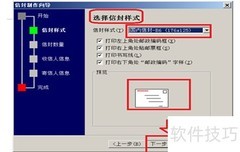
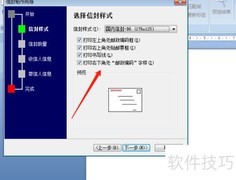
5、 点击下一步,进入信封样式选择界面,点击下拉按钮,在弹出菜单中选取一种喜欢的样式即可。
6、 接下来还有四项内容
7、 左上角邮编框、邮票图案、书写打印线、右下角邮编框
8、 根据需求勾选相应选项,下方预览区可实时查看效果。
9、 点击下一步,进入第三项选择信封数量。
10、 此处有两项功能,第一项用于生成单个信封,因当前需求为单条信息,故选择此项。
11、 点击下一步,进入收件人信息页面。
12、 接着手动逐项输入选项内容。
13、 点击下一步进入寄件人信息页面,填写完毕后再次点击下一步,进入完成页面并确认提交。
14、 稍等片刻,软件会自动生成信封。随后新文档出现,上面清晰显示着信封及我们先前输入的全部信息。
15、 为实现批量处理,需预先在Excel表格中录入收件人的姓名、地址、邮编等详细信息。
16、 完成地址簿制作后,保存Excel文件并返回Word文档继续操作。
17、 批量制作信封时,仍需启动信封制作向导。
18、 进入信封向导第三步,选择所需信封数量。
19、 选择第二个选项,通过地址簿文件批量创建信封。
20、 点击下一步,进入第四步填写收件人信息。
21、 点击选择通讯录,导入之前准备好的收件人信息Excel文件。
22、 在收件人信息处,逐一选择相应选项即可。
23、 继续点击下一步,填写发件人信息,再点击完成即可。
24、 稍等片刻,系统将自动生成一个包含多个信封的Word文档。

























 手机性能天梯图
 显卡天梯图
显卡天梯图
 CPU天梯图
 电源天梯图
电源天梯图 固态硬盘天梯图
 新品日历
新品日历
评论
更多评论