
Color Pilot是一款功能强大的图像色彩校正工具,能够通过简便的操作修正图片中存在的色彩偏差,还原画面应有的真实色彩。尽管该软件效果出色,但对新手而言操作上存在一定门槛。初次使用者可能需要一定时间熟悉其功能与设置。为帮助大家更好掌握,下面将详细介绍该软件的具体使用步骤,助您快速上手并高效完成色彩调整。
1、 许多使用数码相机的人常遇到照片偏红或偏蓝的问题,这主要源于白平衡设置不当。在不同色温的光照下,物体呈现的颜色会发生变化,人眼能自动适应并修正色彩偏差,但相机缺乏这种智能调节能力,容易记录下失真的色调。因此,正确设置白平衡是获得自然真实色彩的关键步骤,尤其在复杂光源环境下更需注意调整。
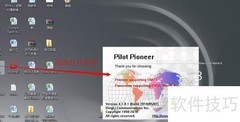
2、 第二步:运行Color Pilot软件并载入一张图片。拍摄这张照片时,现场同时存在白炽灯与荧光灯两种光源,尽管已对数码相机的白平衡进行了设置,但人物面部仍呈现出明显的偏红现象。此时可先点击界面中的收藏集管理按钮,进入相应窗口后点击打开,即可看到系统内置的多种标准样本集合,如皮肤、头发、天空、草地等(参考图1)。针对肤色问题,应选择皮肤样本集。从中挑选一个接近理想肤色的色彩样本,随后点击相对颜色功能(参考图2)。若对图像整体明暗效果不满意,可在右侧选项中勾选颜色和亮度进行同步调整,当然也可单独调节颜色或亮度。需要注意的是,数码相机拍摄的照片在高光和阴影区域常存在细节丢失的情况,因此,若原始拍摄时曝光偏差超过1.0EV,通过本软件调整亮度后可能导致画面失真。使用鼠标在人物面部划定一个矩形选区,确认后点击开始按钮(参考图3),软件便会依据选定样本自动校正肤色,使画面更加自然真实。
3、 除了内置样本,还可从其他照片复制。选中照片中的矩形区域,点击下方类似回车的按钮,即可保存至收藏集。随后选择一张在相同光线下色彩准确的照片作为参考,用于调整其他照片的色调与色彩平衡,实现统一视觉效果。


























 手机性能天梯图
 显卡天梯图
显卡天梯图
 CPU天梯图
 电源天梯图
电源天梯图 固态硬盘天梯图
 新品日历
新品日历
评论
更多评论