
在编辑PDF文档时,常需插入图片素材。如何操作?下面将借助PDF-XChange Editor软件,一步步演示插入图片的具体流程,帮助用户轻松完成图文结合的编辑任务。
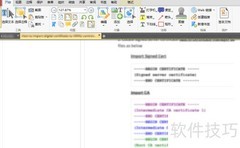
1、 启动计算机中已安装的PDF-XChange Editor应用程序。
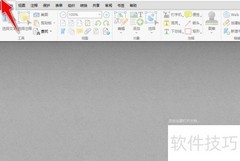
2、 随后进入软件主操作界面。
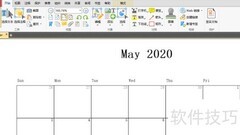
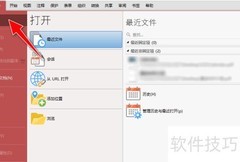
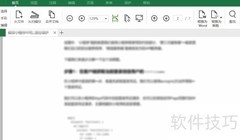
3、 点击文件菜单,选择打开,然后浏览文件。
4、 选择本地电脑中的PDF文件进行导入。
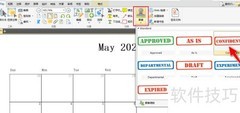
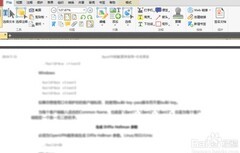
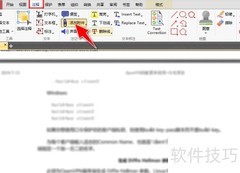
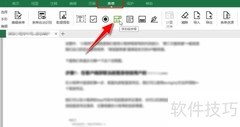
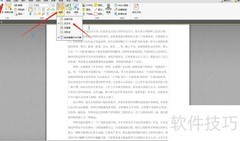
5、 在PDF编辑区域右键单击,从菜单中选择添加图像功能。
6、 弹出选择图片放置工具窗口后,点击拖拽图片框按钮。
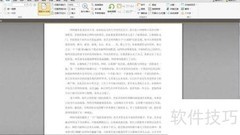
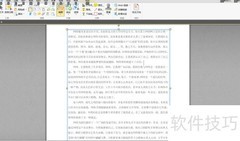
7、 在PDF编辑器中,按住鼠标左键拖动绘制矩形区域,系统将自动弹出图片选择窗口,选中所需图片后点击打开即可插入。
8、 随后将出现添加图像窗口,点击放置按钮即可。
9、 操作完成后,可向PDF图纸中插入图片素材。




















 手机性能天梯图
 显卡天梯图
显卡天梯图
 CPU天梯图
 电源天梯图
电源天梯图 固态硬盘天梯图
 新品日历
新品日历
评论
更多评论