
LabVIEW不仅兼容NI自家的运动控制设备,如PCI7344、PCI7358及DAQ高速脉冲输出模块,还可支持多家第三方厂商的硬件。一方面,研华、凌华等公司提供原生LabVIEW驱动的数据采集卡,便于直接集成;另一方面,部分厂商虽未开发LabVIEW专用驱动,但提供了DLL接口,用户可通过调用动态链接库实现功能扩展,增强了系统的灵活性与适用范围。
1、 首先从研华科技官网获取所需资源:根据操作系统选择对应的板卡驱动程序,确保兼容性;下载配套的工具软件,用于设备调试与配置;同时获取适用于LabVIEW平台的SDK开发包,便于后续应用开发。所有文件均需在官网对应板块查找并安装,以保证版本正确和功能完整。
2、 将PCI-1220板卡插入电脑后,打开设备管理器即可发现新添加的硬件设备。
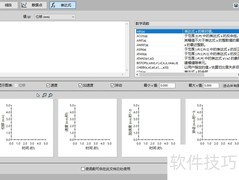
3、 启动通用运动工具程序。
4、 支持单轴与多轴参数配置,具备G代码编辑功能,操作灵活便捷。
5、 在单轴设置界面中,可进行多项配置与监控操作,包括选择操作轴、设定运行参数、选择速度类型和运动模式,完成系统配置及运行测试,实时查看当前位置、当前轴状态、DI/O状态、DO(3-0)信号、I/O状态以及最新错误信息,全面掌握设备运行情况。
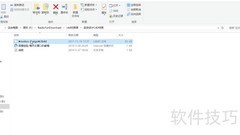
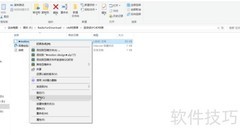
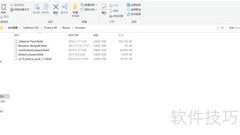
6、 在C:Program FilesAdvantechCommon MotionExamples目录中,存放着研华运动控制的LabVIEW示例程序;所有相关函数均可在程序框图的函数选板中找到,路径为:函数→用户库→Advantech Common Motion,便于用户快速调用和开发。
7、 进入C盘的Program Files文件夹,找到Advantech目录下的Common Motion示例,依次打开PTP文件夹中的PTP.lvproj项目,即可运行点对点运动控制的LabVIEW演示程序。
8、 首先,在设备类型中选择所需使用的板卡型号。接着,选中已正确连接的轴,点击打开板卡按钮,此时界面中的设备已打开和轴连接成功指示灯会亮起,表示通讯正常。随后,点击伺服使能按钮,启动各运动轴,对应的伺服已开启状态灯将被点亮,表明轴已进入可运动状态。在开始运动前,需设置目标移动距离,并根据需求选择绝对或相对运动模式,同时设定减速停止或紧急停止的停机方式。完成参数配置后,点击运动按钮,系统将开始执行指令,此时轴状态将显示轴正在执行PTP运动,同时运动成功指示灯亮起。当运动指令完全执行完毕,轴稳定停止后,轴状态将自动更新为轴就绪,表示当前设备已完成操作,可以进行下一次运动指令的设置与执行。整个流程操作清晰,状态反馈明确,便于用户实时掌握设备运行情况。
9、 其他运动模式如直线移动、寻找原点等,请参照示例进行操作。






















 手机性能天梯图
 显卡天梯图
显卡天梯图
 CPU天梯图
 电源天梯图
电源天梯图 固态硬盘天梯图
 新品日历
新品日历
评论
更多评论