
在使用 Android Studio 时,有时会提示No JVM installation found。该问题通常源于未正确配置 Java 虚拟机。解决方法包括检查 JDK 是否安装、配置环境变量,或在 Android Studio 中手动指定 JDK 路径,确保开发环境正常运行。
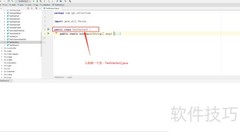
1、 打开Android Studio,点击界面中的Studio图标启动程序。
2、 出现未找到JVM安装提示时,只需设置环境变量JAVA_HOME,指向已安装的Java路径即可解决问题。
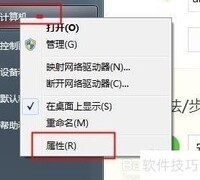
3、 右键点击计算机,选择属性选项。
4、 进入系统界面后,点击所示高级系统设置选项。
5、 第五步,打开系统属性,选择环境变量设置
6、 第六步:打开环境变量界面,点击新建按钮。
7、 在新建窗口中,设置变量名为JAVA_HOME,变量值填写JDK安装路径,具体所示。
8、 第八步,添加成功后,系统变量列表中将显示已配置的JAVA_HOME。此时重新启动studio,便不会再出现未找到JVM安装的提示信息,程序可正常运行。






























 手机性能天梯图
 显卡天梯图
显卡天梯图
 CPU天梯图
 电源天梯图
电源天梯图 固态硬盘天梯图
 新品日历
新品日历
评论
更多评论