
许多用户都接触过微软的虚拟机(VPC),但你可能不知道,在Windows 7系统中,可以创建使用VHD格式的虚拟磁盘分区。这种格式正是微软虚拟机所采用的文件类型,意味着Windows 7的虚拟磁盘与VPC的虚拟硬盘能够相互兼容、自由切换,极大提升了使用的灵活性。通过系统内置功能,用户可轻松建立和管理虚拟分区,实现多环境运行或数据隔离。接下来,我们将介绍在Windows 7中如何创建并使用这些虚拟磁盘分区,操作简便,实用性强。
1、 建立虚拟磁盘空间
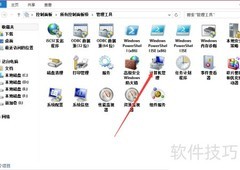
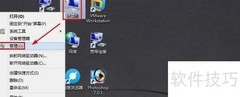
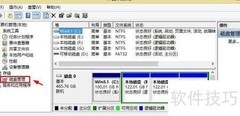
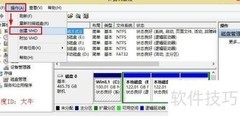
2、 在Windows 7操作系统中,用户可借助磁盘管理功能来创建虚拟硬盘。首先点击开始菜单,选择运行选项,弹出运行对话框后,在输入框内键入diskmgmt.msc,然后按下回车键,即可进入磁盘管理界面。接着,在菜单栏中选择操作→创建VHD,系统将打开创建和附加虚拟磁盘设置窗口。在此窗口中,点击浏览按钮,会弹出文件路径选择界面,用户需指定虚拟磁盘文件的保存路径并输入文件名称,确认后点击保存返回上一级窗口。随后设定所需虚拟磁盘的大小容量,并选择合适的磁盘格式(如动态扩展或固定大小)。所有参数配置完毕后,点击确定按钮,系统便开始生成VHD文件。创建成功后,可在磁盘管理界面看到一个新的磁盘设备,通常显示为磁盘1,表示虚拟硬盘已成功添加,后续可对其进行分区、格式化等操作以便使用。
3、
4、 虚拟硬盘格式提供动态扩展与固定大小两种模式。动态扩展可让Windows 7系统依据实际数据量自动调整磁盘空间;而固定大小则在创建时即确定磁盘容量,后续不再变动,适用于对性能和空间有明确需求的场景。
5、 二、虚拟磁盘的初始化操作
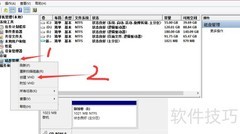
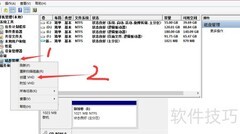
6、 在Windows 7系统中,创建虚拟磁盘操作简便,但新建的磁盘需先进行初始化才能使用。将鼠标移至磁盘1位置,右键点击,从弹出菜单中选择初始化磁盘选项,进入初始化设置窗口。勾选对应磁盘,选择所需的分区格式,确认无误后点击确定按钮,即可完成虚拟磁盘的初始化过程,随后便可正常使用该磁盘。
7、
8、 建立虚拟磁盘驱动器
9、 在Windows 7系统中,创建虚拟磁盘并完成初始化后,可为其分配盘符。右键点击该虚拟磁盘,选择新建简单卷,进入新建简单卷向导。按照提示设置卷大小、指定驱动器号,并进行格式化操作。所有步骤完成后,点击完成按钮,即可成功创建卷。随后打开计算机窗口,即可看到新添加的虚拟磁盘,显示为独立的驱动器盘符,便于后续使用与管理。
10、 四、关闭并移除虚拟磁盘
11、 在Windows 7系统中,用户可通过磁盘管理对虚拟磁盘进行关闭或删除操作。若需临时停用,可右键点击磁盘管理中的虚拟磁盘图标,选择脱机,此后该磁盘将无法在计算机中访问;待需要恢复时,再次进入磁盘管理,右键该磁盘并选择联机,即可重新使用。如希望彻底移除虚拟磁盘,应进入磁盘管理界面,右键点击对应的虚拟磁盘图标,从菜单中选择分离VHD选项,系统将弹出分离虚拟硬盘确认窗口,点击确定后,虚拟磁盘即被删除,相关连接被解除,但原始VHD文件仍保留在存储位置,不会自动清除。此操作仅断开系统对该虚拟磁盘的挂载,如需彻底清理,需手动删除对应文件。整个过程操作简便,适用于管理不再需要的虚拟磁盘设备。




















 手机性能天梯图
 显卡天梯图
显卡天梯图
 CPU天梯图
 电源天梯图
电源天梯图 固态硬盘天梯图
 新品日历
新品日历
评论
更多评论