
本文介绍如何在CAD编辑软件中实现编号自动递增,以浩辰CAD看图王和CAD快速看图为例,详细演示两种实用方法,并提供具体操作步骤,帮助用户高效完成编号设置。
1、 开启文字增长
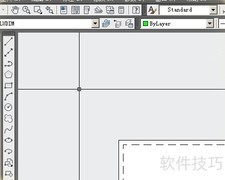
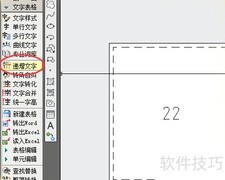
2、 使用浩辰CAD看图王打开图纸,切换到模式,点击底部工具箱图标,选择功能即可进行操作。
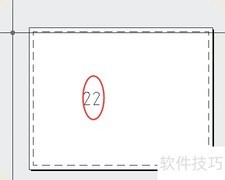
3、 选取文字内容
4、 在图纸中点击选择需递增的字母或数字。
5、 选择需递增内容
6、 在对话框中选择需递增的数字或字母,确认后点击即可。
7、 逐步增加
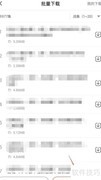
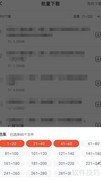
8、 随后将弹出当前递增结果对话框,展示当前递增值,点击下一个按钮可依次生成A卫生间2、A卫生间3、A卫生间4等名称。
9、 文字位置逐次前移
10、 依次调整文字位置并递增,完成后保存文件。
11、 开启编号功能
12、 打开图纸文件,进入底部标注功能,选择编号按钮进行操作。
13、 请输入名称
14、 输入需编号的名称如柱窗,若仅需递增数字,可留空不填。
15、 逐步增加
16、 点击确定后,拖动右下角的鼠标图标至图纸合适位置,再次点击即可完成编号添加。
17、 递增文本调整
18、 选中递增编号后,可通过拖动白框调整文字大小,或点击画笔图标更改编号颜色。





































 手机性能天梯图
 显卡天梯图
显卡天梯图
 CPU天梯图
 电源天梯图
电源天梯图 固态硬盘天梯图
 新品日历
新品日历
评论
更多评论