
很多人不清楚如何将Gmail配置到Outlook 2010,常遇到各种问题。本文将详细介绍完整的设置步骤,帮助大家轻松完成邮箱配置,实现顺畅的邮件收发体验。
1、 打开文件菜单,进入信息选项,选择添加账户,启动新建账户向导流程。
2、 选择手动配置或其它服务器类型,然后点击下一步继续操作。
3、 选择POP或IMAP后点击下一步继续。
4、 按图示填写相关信息。
5、 账户类型:POP3邮箱
6、 接收邮件服务器地址为 pop.gmail.com。
7、 邮件发送服务器地址为 smtp.gmail.com。
8、 请注意:用户名填Gmail账号,密码需使用Gmail生成的专用密码,而非登录密码。
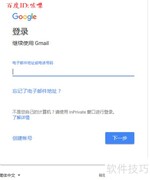
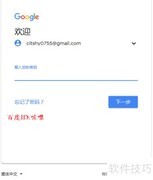
9、 登录谷歌账号,进入左侧安全设置,生成应用专用密码。
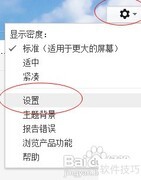
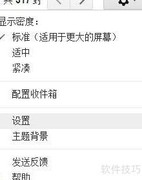
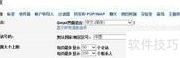
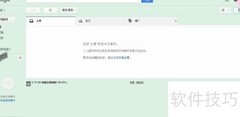
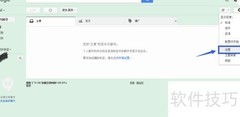
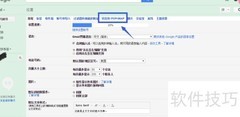
10、 进入Gmail设置,选择转发和POP/IMAP,开启POP与IMAP功能即可。
11、 在其他设置里,请准确执行以下步骤,务必小心操作。
12、 勾选我的发送服务器需要身份验证
13、 勾选服务器需加密连接选项。
14、 将接收服务器设为995,并勾选使用SSL加密连接。
15、 将发送服务器端口更改为587。
16、 将使用以下加密连接类型更改为SSL连接方式。
17、 取消勾选xx天后删除服务器上的邮件副本,以免Outlook自动清除服务器中的邮件,此步骤极为关键,请务必注意。
18、 点击确定后返回上一界面,再单击下一步,即可完成Outlook 2010客户端的配置,随后便能正常收发Gmail邮件。

























 手机性能天梯图
 显卡天梯图
显卡天梯图
 CPU天梯图
 电源天梯图
电源天梯图 固态硬盘天梯图
 新品日历
新品日历
评论
更多评论