
本文旨在帮助大家掌握CIVIL3D软件的安装方法。该软件的安装流程与其它AUTODESK系列产品基本相同,具体操作步骤将在下文详细介绍。若在安装过程中遇到任何问题,欢迎随时私信咨询,我将尽快予以解答,确保每位用户都能顺利完成安装并顺利使用软件。
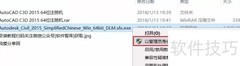
1、 首先需获取相关软件安装包,建议选择附带注册工具的版本。也可使用对应版本的CAD注册工具,操作方法相同,同样适用于CIVIL软件。完成下载后,方可继续后续安装步骤。
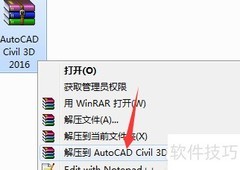
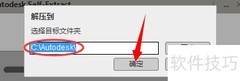
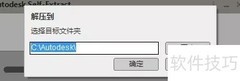
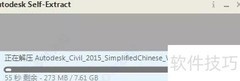
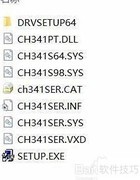
2、 首先需要安装软件,安装时对系统没有特殊要求,但建议修改默认安装路径。由于软件通常默认安装在C盘,为避免占用系统盘空间、影响电脑运行速度,最好选择其他磁盘进行安装。
3、 安装接近完成时会出现两个选项,选择激活而非试用三十天。点击后选择我有注册码,系统将显示一串注册码。将其复制到注册工具中,生成对应的激活码,再将该激活码粘贴回软件指定位置,即可完成激活并正常使用。
4、 完成激活后即可启动软件,该软件基于CAD开发,专为土木工程相关人士设计,操作便捷,功能实用。按照上述步骤操作后,便可永久免费使用,适合各类工程应用,是土木从业者理想的辅助工具。
5、 打开软件后,可在顶部菜单栏找到模式切换选项。当前默认为CIVIL3D模式,点击该选项旁的下拉按钮,即可从中选择CAD模式进行切换。通过此方式,便能轻松在两种模式间自由转换,满足不同操作需求,提升使用效率。
6、 若大家找不到合适软件,可私信我,我会分享自用的软件包,避免从网上下载到无用或恶意程序。
































 手机性能天梯图
 显卡天梯图
显卡天梯图
 CPU天梯图
 电源天梯图
电源天梯图 固态硬盘天梯图
 新品日历
新品日历
评论
更多评论