
系统环境:Windows 7旗舰版,支持32位与64位双平台运行。
1、 操作系统为微软Windows 7旗舰版,支持32位与64位双平台运行。
2、 数据库系统为简体中文版 SQL Server 2005 开发版本。
3、 数据库最新下载地址为:http://pan.baidu.com/share/link?shareid=322740&uk=268517599,该链接已于2013年3月9日更新,确保用户获取到最新版本资源,请及时保存并核对信息准确性。
4、 安装过SQL Server的用户可能了解,部分服务依赖IIS支持。为确保数据库安装顺利,建议先开启IIS服务。相比XP系统,Win7的一大优势在于无需使用系统安装盘即可启用IIS,只需通过控制面板中的功能选项进行设置,操作更加便捷,具体步骤所示。
5、 第三步需特别留意,务必勾选红框内的三个选项:Internet Information Services 可承载的 Web 核心、Web 管理工具以及万维网服务。其中,Web 管理工具是否必须尚不确定,但由于我是在选中父级选项Internet 信息服务后进一步展开并选择其子项,因此为确保完整,建议将所需功能下的所有子项全部勾选。只有当每个子项均被明确选中时,其前图标才会显示为√,若仅为部分包含,则会呈现■状态。请确保所有相关子项均为√状态,这样才能保证配置完整无遗漏,最终效果应与步骤三所示图例一致。完成选择后点击确定,系统将弹出后续提示窗口,进入下一步操作流程。
6、 若未开启IIS功能,后续安装SQL Server时将出现所示的提示界面。
7、 至此,IIS功能已成功启用,接下来将进行SQL Server的安装。
8、 解压安装文件后得到一个ISO镜像,实质是将两张DVD光盘内容合并成的一个虚拟光盘。使用前需在电脑上安装虚拟光驱软件。如不熟悉操作,建议先自行查阅相关教程了解基本使用方法。
9、 启动虚拟光驱程序,加载SQL Server镜像文件即可。
10、 此时在我的电脑中已可见该虚拟光盘,所示。
11、 若未自动运行,双击H盘图标即可进入安装程序。
12、 随即进入下一场景
13、 我的系统为32位,因此选择x86版本,随后勾选服务器组件、工具、联机丛书和示例(C)进行安装。
14、 弹出对话框后,点击运行程序(R)即可。
15、 随后勾选,点击下一步继续操作
16、 安装程序将检测必要组件,请点击安装继续。
17、 点击安装按钮
18、 点击下一步后,系统将自动检测计算机配置信息。
19、 随即进入安装引导界面
20、 点击下一步按钮
21、 所有项目均已成功,若先前未开启IIS功能,则会显示之前的界面,此时只需点击下一步即可继续。
22、 输入公司名称,点击下一步继续操作
23、 请注意,若界面中仅最后一个复选框可选,其余均为灰色不可用状态,表明当前版本非开发版,存在兼容问题。请立即停止安装,返回上方提供的下载地址,获取正确的开发版安装包后再进行操作。勾选全部项目后,点击下一步继续。
24、 默认安装在系统盘,可点击高级选项中的浏览(R)进行路径修改。
25、 把C改成D,然后点确定。
26、 点击下一步按钮
27、 可选命名实例或使用默认实例,确认后点击下一步继续操作。
28、 默认设置,直接点下一步即可
29、 由于其他程序可能需要连接数据库,建议选择混合模式,设置sa密码后点击下一步。
30、 默认点击下一步继续操作
31、 默认点击下一步继续操作
32、 默认点击下一步继续操作
33、 安装漫长,点击安装即可开始。
34、 过程耗时,耐心等待即可。
35、 安装过程中首次弹出窗口时,选择点击运行程序(R)继续操作。
36、 安装后不久再次弹出,需反复点击运行程序(R)继续操作。
37、 所有模块已安装完成,请点击下一步继续操作。
38、 即将结束,点击完成(F)继续。
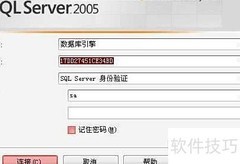
39、 该界面用于登录刚安装的数据库。由于安装时选择了默认实例,即使用计算机名称作为实例名,而IceWee-PC是我的计算机名,因此只需点击连接即可成功登录数据库系统。
40、 安装SQL Server时需注意两个关键点:首先确保启用IIS相关功能,其次务必选择正确的版本。我初次安装时误选了企业版,导致只能安装工作站组件、联机丛书和开发工具,影响了正常使用。
41、 局域网内其他电脑连接数据库时我也遇到问题,费了不少周折才成功解决。
42、 常见的防火墙包括系统自带的和第三方软件,如360、QQ电脑管家及各类杀毒程序,这是基本常识。
43、 其次,通过telnet命令测试连接,若成功建立连接,则表明可正常访问,具体命令格式如下:
44、 通过telnet测试数据库IP的1433端口连通性
45、 连接失败将显示以下界面
46、 为了能telnet连接数据库,费尽周折,反复尝试,终于成功解决了问题,真是令人欣喜。
47、 依次点击开始菜单,选择Microsoft SQL Server 2005,进入配置工具,然后打开SQL Server Configuration Manager进行相关设置与管理操作。
48、 在弹窗中按图示展开左侧树结构
49、 红框内显示TCP/IP协议处于禁用状态,启用该协议并重启SQL Server后,即可通过telnet连接。



































 手机性能天梯图
 显卡天梯图
显卡天梯图
 CPU天梯图
 电源天梯图
电源天梯图 固态硬盘天梯图
 新品日历
新品日历
评论
更多评论