
在Windows系统中,任务管理器是一项关键功能,主要用于监控和管理系统运行的进程与性能。它不仅能查看各程序对资源的占用情况,还可强制结束无响应的应用,调节启动项,并协助优化系统运行效率,确保软件任务有序执行,保障计算机稳定流畅。
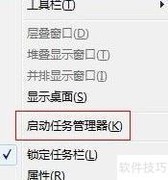
1、 将鼠标移至任务栏并右击,在弹出的菜单中选择资源管理器的通用选项。
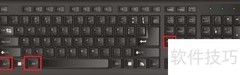
2、 同时按下Ctrl、Alt和Delete键(仅适用于Windows XP系统)。
3、 同时按下可调出任务管理器界面
4、 按下键盘上的Ctrl+Alt+Del组合键(适用于Windows 7系统)。
5、 进入Win7安全选项界面,可在此处启动任务管理器。
6、 可尝试按下Shift+Ctrl+Esc组合键(适用于Win7系统)。
7、 打开任务管理器即可
8、 打开管理器后,通常默认显示进程页面。
9、 此处可查看系统当前运行的进程状态。
10、 出于隐私保护,部分软件进程已被隐藏。
11、 观察其中细节
12、 映像名称即为进程的名称
13、 用户名表示当前运行该进程的用户账户名称,例如Administrator为系统默认管理员账户(实际名称可能因系统设置而异),而SYSTEM则代表系统核心进程所使用的特殊权限账户。
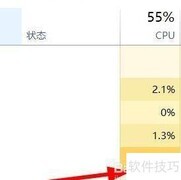
14、 CPU使用率指进程对处理器资源的占用百分比
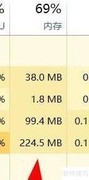
15、 内存表示进程当前使用的活动内存量,通常以KB为单位。
16、 后续有一栏用于说明该进程的具体功能。
17、 右键点击即可弹出此菜单
18、 打开文件位置即显示该进程对应程序的安装路径。
19、 iexplore.exe进程所在位置示意图
20、 终止进程即停止其运行,但该进程后续仍可再次启动。
21、 注意:iexplore.exe进程或SYSTEM用户进程切勿随意终止,否则可能导致系统异常或运行错误。
22、 终止进程树即关闭该进程及其所有关联的子进程。
23、 点击属性可查看进程详细信息

































 手机性能天梯图
 显卡天梯图
显卡天梯图
 CPU天梯图
 电源天梯图
电源天梯图 固态硬盘天梯图
 新品日历
新品日历
评论
更多评论