
运用Photoshop CS6打造独具风格的个性名片设计
1、 各类身份名片设定
2、 启动Photoshop CS6软件程序
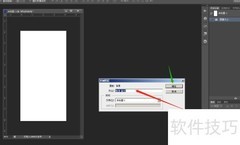
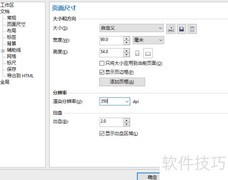
3、 新建一张5.4×9.4厘米、分辨率为300的画布,命名为个性名片设计。
4、 名片的标准尺寸一般为50毫米×90毫米。
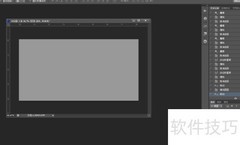
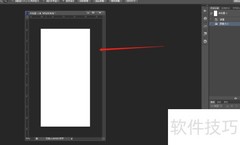
5、 将前景色设置为浅灰(C:11, M:9, Y:9, K:0),然后按下ALT+DELETE键进行填充。
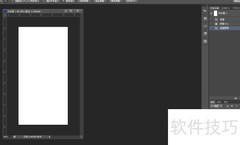
6、 打开图层面板,新建图层1,选择椭圆工具,按住Shift键在图层1上绘制一个正圆形选区,效果所示。
7、 在图层1的正圆形选区内填充指定红色值,完成后按Ctrl+D取消选区,随后新建图层2。
8、 使用钢笔工具在画布上绘制半圆,可适当放大画面以便操作。绘制完成后,按 Ctrl+回车键将其转换为选区。
9、 选用渐变工具,进入编辑器将颜色调为淡红。
10、 添加深红色标。
11、 添加浅红色标,共调整四个颜色标记。
12、 编辑后填充选区,复制图层2得到其副本。
13、 按住Ctrl+T调整选区大小和位置,将其放置到合适区域,所示。
14、 选取图层1,用多边形套索工具创建选区,删除选中区域,效果所示。
15、 选中图层1并载入选区,使用线性渐变工具调整,注意高光区域的位置。
16、 取消选区后,点击图层底部的样式按钮。
17、 在弹出菜单中选择投影命令,按要求设置后点击确定即可。
18、 接着选用工具栏中的文字功能,依次输入字母 F、E、A、S、T,效果所示。
19、 接着选用工具栏中的文字工具,依次输入字母 F、E、A、S、T,效果所示。
20、 接着选用文字工具,输入相应内容。
21、 输入完成后,选取工具箱中的矩形工具,点击选项栏的路径按钮,按图示绘制路径。
22、 绘制完成后,切换至画笔工具并打开面板,按设定进行调整。
23、 设置完成后,新建图层4并选择黑色前景色,打开路径面板,点击下方按钮用画笔描边路径。
24、 此时即可观察到描边效果,示意图如下。
25、 使用文字工具在下方输入相应内容即可完成,效果所示。














































 手机性能天梯图
 显卡天梯图
显卡天梯图
 CPU天梯图
 电源天梯图
电源天梯图 固态硬盘天梯图
 新品日历
新品日历
评论
更多评论