
在Web端通过拖拽操作可实现图表系列的合并与删除,用户能便捷地调整当前图表。本文将以FineReport图形报表软件为例,介绍具体设置方法。
1、 启用模板功能
2、 数据调整
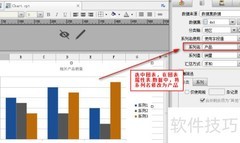
3、 在Chart.cpt模板中,数据配置仅包含两个系列,拖动展示系列时视觉效果可能不够明显。接下来我们将调整图表的系列名称。请先选中图表,进入图表属性表中的数据选项,将系列名称修改为产品。
4、 系列牵引
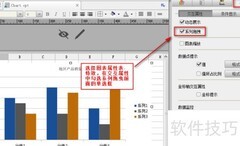
5、 选中图表元素后,在右侧属性面板中找到特效下的交互属性,勾选系列拖曳选项,操作所示。
6、 效果预览
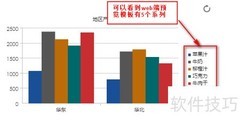
7、 模板设置完毕后,保存并点击分页预览按钮查看报表。在Web端打开该报表,可看到其中包含五个数据系列。
8、 系列整合
9、 若需查看两个系列的合并数据,例如巧克力与牛肉干的总销量,可在网页端操作:选中任意分类下代表巧克力或牛肉干的柱状图,将其拖拽至另一项对应的柱子上,系统将自动合并两者数据,生成合并后的图表显示结果。
10、 系列已移除
11、 如何在网页图表中移除指定的数据系列?
12、 点击右上角按钮,可将模板在网页端的操作全部清空,恢复初始状态。若不想显示牛肉干系列的数据,可用鼠标选中对应柱状图中的该数据柱,按住并拖动至图表绘图区域以外的任意方向即可移除,操作简单直观,具体效果所示。















































 手机性能天梯图
 显卡天梯图
显卡天梯图
 CPU天梯图
 电源天梯图
电源天梯图 固态硬盘天梯图
 新品日历
新品日历
评论
更多评论