
NCReport是一款拥有十余年历史的经典报表控件,起源于2002年作为Qt3平台下的一项联合开发项目,随后逐步发展为独立的GPL开源项目。如今,它已成为一款基于Qt工具包、采用C++语言开发的轻量级、高效、跨平台且易于使用的报表解决方案。该系统主要由两大部分构成:一是用于报表生成与渲染的核心类库,二是提供可视化操作的图形化报表设计软件,广泛适用于多种操作系统环境,具备良好的稳定性和扩展性。
1、 NCReport是一款拥有十多年历史的经典报表控件,最早起源于2002年作为Qt3应用的一个合作项目,随后发展为独立的GPL开源项目。如今,它已成为一个轻量高效、跨平台且易于使用的报表解决方案,基于Qt工具包采用C++语言开发。当前版本主要包含报表渲染库和图形化报表设计器两个核心组件,广泛适用于多种操作系统,具备良好的稳定性和扩展性,满足各类应用程序的报表生成与设计需求。
2、 接下来介绍在NCReport报表控件中创建基础报表的方法,主要包括以下几个实现步骤。
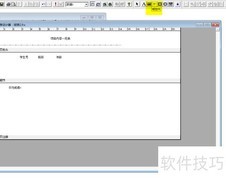
3、 启动报表设计器,通过点击新建按钮或在文件菜单中选择新建来创建新报表。
4、 在报表和页面设置对话框中可配置新建报表的各项参数。通过报表菜单进入该对话框,用户可设置报表名称、类型、文件编码、默认字体及页面尺寸等属性,便于统一管理和个性化定制报表格式,满足不同使用需求,提升操作效率与报表规范性。
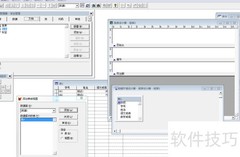
5、 默认情况下,新建报表会自动生成页面页眉、主体内容和页脚三个部分。在添加具体报表元素前,需先设定数据源以明确数据的来源。本例中,所使用的数据源为文本类型,用于标识数据出处并支撑后续的报表内容展示与布局设计。
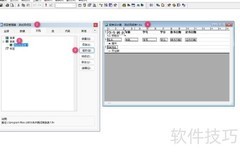
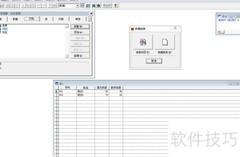
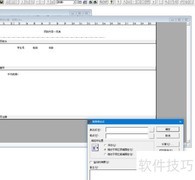
6、 在报表中设置数据源时,需打开报表菜单并选择数据源选项,此时将弹出一个对话框,用于添加或删除数据源。点击添加按钮后,从列出的数据源类型中选择QStringList类型,再点击创建按钮即可完成新数据源的添加操作。整个过程直观简便,便于用户灵活管理所需数据源。
7、 在下方对话框中设置数据源属性即可。
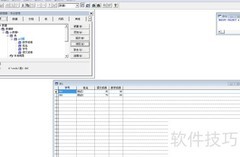
8、 打开报表菜单,选择Details and grouping选项,此时会弹出相应对话框。默认的明细编号为Detail1,支持用户自定义设置。在对话框中,从已预先配置的数据源列表里,选取所需的数据源即可完成指定操作。整个过程需在定义数据源前完成相应设置步骤。
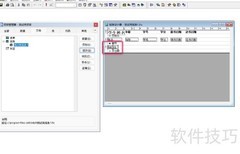
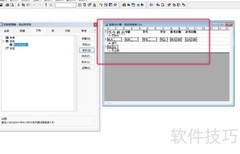
9、 可在此准备测试数据,报表设计器中的数据编辑功能让设计、调试与测试更加便捷。接下来将创建一个包含若干列的简单产品列表,用于展示报表的基本结构和数据呈现效果。
10、 类别作为第一列,置于表格最前端
11、 产品名称列为第一项
12、 产品代码位于第二列
13、 第3列以active为标识
14、 将weight设为第四列数据
15、 将price设为第五列
16、 在报表菜单中启动测试数据编辑器后,将弹出一个可编辑的对话框,用于修改或重置测试数据。系统支持三种数据源类型。当前需将测试数据以 QStringList 形式处理,因此应将其作为 QStringList 进行存储验证,同时检查复选框并执行相应的 ID 操作,确保数据准确无误地加载与应用。
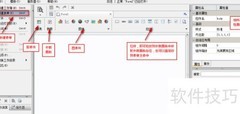
17、 几何编辑器窗口主要用于调整选定对象的位置与尺寸,可通过视图菜单开启或关闭。启用后,该工具窗口将显示在右侧,用户可直接使用鼠标对当前或所选对象进行操作,方便直观地完成几何参数的修改与布局调整。














































 手机性能天梯图
 显卡天梯图
显卡天梯图
 CPU天梯图
 电源天梯图
电源天梯图 固态硬盘天梯图
 新品日历
新品日历
评论
更多评论