
在VB编程中,控件的使用十分常见。若要在程序中展示目录及其子目录结构,可借助TreeView控件实现。该控件不属于标准工具栏,需通过部件窗口手动加载后方可使用。加载完成后,可将其与其他界面控件协同搭配,提升整体显示效果。本文通过一个简单的目录树显示实例,详细讲解TreeView控件的具体用法,帮助初学者掌握其基本操作与应用方式。通过逐步演示,用户可清晰了解如何构建树形结构、添加节点以及遍历文件夹。对编程感兴趣的读者不妨亲自动手实践,加深理解,提升实际开发能力。
1、 在VB编程环境中,用鼠标左键点击菜单下的选项。
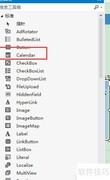
2、 启动VB编程软件后,发现工具栏中缺少TreeView控件。此时需通过菜单选择,在弹出的窗口中勾选TreeView控件并确认,即可将其添加至工具栏,具体操作所示。
3、 加载部件内嵌的ActiveX控件。
4、 在弹出的组件窗口中,用鼠标左键选中Microsoft Windows Common Controls 6.0并勾选,即可在工具栏中加载相应的ActiveX控件,具体效果所示。
5、 插入TreeView组件。
6、 在工具栏中用鼠标左键选中TreeView控件,拖动至窗口内,再通过按住左键拖拽调整其位置和大小,使其符合界面布局要求。
7、 插入图像列表控件。
8、 在工具栏中用鼠标左键选中ImageList控件,将其拖拽至窗口内。通过按住左键拖动边角的调节点,可调整控件的尺寸。该控件常与TreeView控件配合使用,用于为树状节点显示图标,增强界面可视化效果。
9、 掌握 TreeView 控件的常见属性及其用法。
10、 VB是一种面向对象的编程语言,采用控件进行开发,需熟练掌握各类控件的属性与方法。其中常用属性包括Nodes属性,用于获取分配给树视图控件的所有树节点集合,是TreeView控件中最关键的属性之一,具体所示。
11、 熟悉并掌握TreeView控件的常用操作方法。
12、 掌握TreeView控件属性后,还需了解其常用方法,例如添加根节点的操作,所示。
13、 添加一个新节点到 TreeView1,节点名称为根节点后接当前根节点数量的序号。
14、 通过配置ImageList控件属性,为TreeView控件的节点显示提供图标支持。
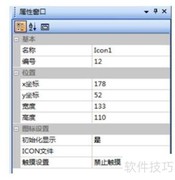
15、 通过一个简单的目录树示例,详细介绍如何在编程中使用TreeView控件的属性与方法。首先配置ImageList控件以支持TreeView显示图标。右键点击ImageList控件,在属性窗口中将关键字设为K1,并选择合适的图片作为图标。图标可使用Photoshop制作,确保尺寸符合要求,从而实现清晰展示。随后将该图标关联至树节点,提升界面可视化效果。
16、 将ImageList中的图标关联到TreeView控件中用于显示。
17、 右键点击TreeView控件,在属性窗口中将样式设置为第7项,然后在ImageList选项中选择窗体上已添加的ImageList控件,最后点击确定按钮,操作效果所示。
18、 调整控件属性后,预览窗口实际显示效果。
19、 设置好TreeView与ImageList控件后,窗口中的控件即可显示加载的图标,此处选用了一个广受喜爱的图标样式,具体效果所示。
20、 在代码窗口中编写相应代码,以启用TreeView控件功能。
21、 在代码窗口中输入相应代码,以启用TreeView控件,具体代码所示。
22、 添加节点至树形结构,设置索引,标识为爷,显示名称为分类,并赋予唯一键值K1。
23、 添加一个树形节点,其父节点为爷,子节点标识为父1,显示名称为手工/爱好,图像索引为K1,并将其加入到TreeView的节点集合中。
24、 添加节点,索引为父2,位于爷之下,显示名称为生活/家居,图标编号为K1,类型为子节点。
25、 单击运行按钮,窗口中的TreeView控件将展开目录树结构。
26、 输入代码后,点击运行按钮,窗口中将显示TreeView控件的目录树结构。通过展开节点,可清晰查看各级目录的层次关系,并根据需要添加多个子节点,构建完整的目录体系。TreeView控件灵活多变,可根据实际需求设置不同属性和方法,实现文件夹列表展示或通过按钮动态添加新节点等功能。结合具体应用场景,能呈现多样化的树形结构效果。建议通过动手实践简单示例,逐步掌握其操作方式,在实际应用中熟练运用各项功能,深入理解控件的使用逻辑与实现过程。















































 手机性能天梯图
 显卡天梯图
显卡天梯图
 CPU天梯图
 电源天梯图
电源天梯图 固态硬盘天梯图
 新品日历
新品日历
评论
更多评论