
最近需要局域网屏幕共享,尝试多款软件后发现大多体积大、安装复杂且收费。今日网上觅得一款名为Inletex的工具,小巧实用,免费便捷,满足日常共享需求,值得推荐给有同样需求的用户。
1、 一款名为Classic的局域网屏幕共享工具,使用体验极佳,功能强大且完全免费。令人意外的是其操作简便、效果出色。接下来将详细介绍该软件的具体使用方法,帮助大家轻松上手实现高效共享。
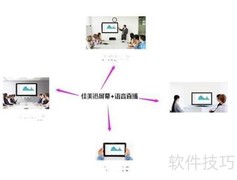
2、 屏幕共享是一种让多人同时查看同一设备屏幕内容的技术。例如,在进行功能演示或讲解PPT时,若无投影设备,众人围观一屏既不便也不现实。通过屏幕共享软件,可将操作画面实时传输给远程参与者,实现协同观看与交流,极大提升了沟通效率和协作便利性。
3、 程序主界面中,若想共享自己的屏幕,请点击左侧第一个图标;若想查看他人共享的屏幕,请点击左侧第二个图标。操作简单直观,便于快速选择主机或客户机模式,实现屏幕共享功能。
4、 点击左侧第一个按钮,屏幕共享将启动并弹出对话框,此时主机已进入服务状态,只需等待对方连接即可开始共享桌面。
5、 对话框中显示你的主机IP地址为192.168.0.112,这是你用于共享屏幕的地址。需将此IP告知希望观看你屏幕的人,他们须在自己的设备上输入该地址,方可成功连接至你的电脑。连接建立后,空白区域将实时显示已连接的用户信息。
6、 所示,已有客户端用户成功连接至192.168.0.112主机,并可实时查看该主机的屏幕画面。
7、 点击左侧第二个带眼镜图标的按钮后,会弹出一个对话框,要求输入您的姓名和会话IP地址。其中,Your Name栏填写使用者名称,Session IP则需填入被共享主机的IP地址。本次共享主机的IP为192.168.0.112,直接在此处输入该地址即可完成设置,随后便可查看对方屏幕内容。
8、 输入完成后,点击Join Session按钮,便可查看主机电脑屏幕(若信号不佳将提示等待),所示。
9、 点击左侧第三个带叉按钮即可退出分享。
10、 点击第四个按钮可进入全屏状态。若要退出全屏模式,只需在全屏状态下将鼠标移至屏幕顶端,此时会显示工具栏,其中包含退出全屏的选项,点击该按钮即可恢复正常显示界面,操作简单便捷,适合各类用户快速掌握和使用。












































 手机性能天梯图
 显卡天梯图
显卡天梯图
 CPU天梯图
 电源天梯图
电源天梯图 固态硬盘天梯图
 新品日历
新品日历
评论
更多评论