
1、 null
2、 启动Unity并创建空白项目,操作步骤见下图。
3、 在场景中创建一个输入框和文本,其布局安排所示。
4、 新建一个名为 ShieldedWordData 的脚本,打开后进行编辑,具体操作所示。
5、 ShieldedWordData脚本的详细代码及解释见下图所示内容。
6、 ShieldedWordData脚本详细内容如下所示:
7、 {
8、 将此类设置为单例模式
9、 {
10、 若存在则返回单例,否则创建新实例并返回。
11、 }
12、 后期屏蔽字需拆分处理,屏蔽内容以竖线符号分隔使用。
13、 {
14、 {
15、 }
16、 }
17、 检测文本是否含有被禁止的词汇
18、 {
19、 {
20、 {
21、 }
22、 }
23、 }
24、 }
25、 返回Unity界面,在项目工程中导入LitJson插件(可通过访问下载链接:download.csdn.net/download/u014361280/10340009 获取),接着创建一个名为Test的新脚本,双击打开该脚本文件,进入代码编辑界面,具体操作可参考示意图所示步骤进行。
26、 测试脚本的详细代码及说明见下图所示。
27、 测试脚本的具体内容如下所示:
28、 {
29、 {
30、 }
31、 {
32、 验证输入框内容,确保有效并包含特殊字符
33、 {
34、 输入的字符串符合要求,验证通过。
35、 }
36、 输入的字符串格式错误,请检查后重新输入。
37、 }
38、 }
39、 }
40、 }
41、 监控特殊字符的使用情况
42、 {
43、 {
44、 {
45、 }
46、 }
47、 }
48、 检测是否包含违规字符
49、 {
50、 {
51、 }
52、 {
53、 }
54、 }
55、 }
56、 脚本编译无误后,返回Unity界面,在场景中创建一个GameObject,将脚本拖拽至该对象上并完成参数赋值,操作所示。
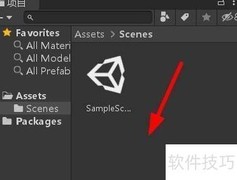
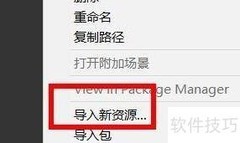
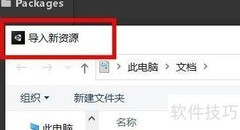
57、 Txt内容如下,用于检测是否含有屏蔽词,可自行增补。
58、 {
59、 }
60、 运行场景及输入对应结果见下图
61、 至此,本篇关于Unity中数据合法性屏蔽词检测的实用教程已讲解完毕,感谢阅读。













































 手机性能天梯图
 显卡天梯图
显卡天梯图
 CPU天梯图
 电源天梯图
电源天梯图 固态硬盘天梯图
 新品日历
新品日历
评论
更多评论