
1、 null
2、 软件筹备
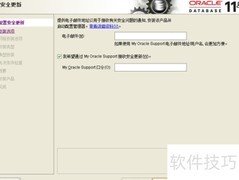
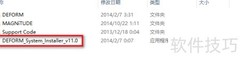
3、 运行Setup.exe安装程序后,系统将自动启动Oracle Universal Installer,并执行必要的先决条件检测,随后显示所示的界面。
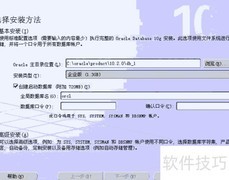
4、 随后系统会显示安装方式选择界面。
5、 Oracle提供基本安装和高级安装两种方式,图示清晰展示了二者差异。通常情况下,系统默认采用基本安装模式,用户可根据需求自行选择合适的安装方法完成配置。
6、 完成各项设置后,下一步按钮会从灰色变为可点击状态,所示,此时点击即可继续安装流程。
7、 选择高级安装后,下一步按钮将恢复正常,点击进入后续步骤。
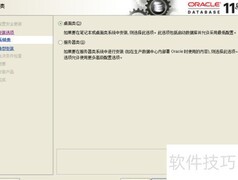
8、 安装过程中将显示选择安装类型界面,提供企业版(E)、标准版(S)、个人版(P)和定制(C)四种选项。各版本的区别可通过图示直观了解。为实现Oracle 10g的完整安装,我们选择定制模式,随后点击下一步继续操作。
9、 显示指定主目录详细信息配置界面,可在此输入或选择已安装产品的名称及完整路径。所示,保持默认设置不变,直接点击下一步继续操作。
10、 加载产品后会显示组件选择界面,所示。选定所需组件并点击下一步,本次我们几乎选中了全部组件。
11、 选择基本安装后,系统将直接进入产品先决条件检查步骤,显示相应的界面内容。
12、 点击下一步后,将进入创建数据库界面,所示。该界面提供三个选项:创建数据库(C)、配置自动存储管理(ASM)(A)以及仅安装数据库软件(S)。本次操作选择创建数据库(C),随后点击下一步继续进行。
13、 Oracle MTS恢复服务的配置界面所示,点击下一步继续操作。
14、 核对安装列表后,点击开始安装。
15、 安装过程中,系统正在复制文件并完成配置。
16、 安装完毕后,系统将自动启动配置助手程序。
17、 系统随后进入Oracle Net Configuration Assistant界面,勾选执行典型配置选项后,界面将自动跳转至第13步所示页面,继续后续的配置流程。
18、 在数据库配置助手界面中,选择模板以创建数据库,整个过程包含共计十一个步骤。
19、 第一步:挑选定制数据库模板,点击下一步
20、 第二步:设置数据库标识,输入全局数据库名称(XXXX)与SID(XXXX),默认SID为orcl,随后点击下一步。
21、 第三步:默认设置,点击下一步继续
22、 第四步:设置数据库身份验证。可为不同账户设定独立密码,为操作简便,此处选择统一密码方式,设定初始密码后,点击下一步继续。
23、 第五步:选择默认存储,点击下一步。
24、 第六步:选择数据库文件路径,保持默认设置并点击下一步。
25、 第七步:恢复默认设置,点击下一步继续操作
26、 第八步:保持数据库默认设置,点击下一步
27、 第九步:设置初始参数,如内存、尺寸、字符集及连接方式,默认配置后点击下一步继续。
28、 第十步:设置数据库存储。可配置存储参数,查看并调整控制文件、表空间、数据文件、回退段及重做日志组,确认无误后默认进入下一步。
29、 第十一步:勾选创建数据库选项后,点击完成即可。
30、 系统将弹出确认提示,点击确定即可启动数据库创建。
31、 创建过程主要包括以下步骤:首先创建并启动Oracle实例,随后生成数据库文件,并建立数据字典视图以支持系统元数据管理。接着依次集成多种核心组件,包括Oracle JVM以支持Java应用运行,Oracle Data Mining用于数据分析与挖掘,Oracle Text提供文本检索功能,以及Oracle XML数据库实现XML数据存储与处理。同时引入Oracle OLAP增强多维分析能力,通过Oracle Spatial支持空间数据管理,启用Oracle Label Security实现细粒度访问控制。之后配置Enterprise Manager资料库,便于系统监控与管理,并安装用于.NET的Oracle数据库扩展,支持.NET环境下的开发与集成。所有组件部署完毕后,最终完成数据库的创建,确保各功能模块协同运作,形成完整可用的Oracle数据库系统。
32、 漫长的数据库搭建结束后,系统提示创建成功,标志着数据环境已准备就绪。












































 手机性能天梯图
 显卡天梯图
显卡天梯图
 CPU天梯图
 电源天梯图
电源天梯图 固态硬盘天梯图
 新品日历
新品日历
评论
更多评论