
在配置Java项目运行环境时,选择JRE 1.7后出现JRE与工作空间的.class文件兼容性不匹配:1.8的错误提示。经过查阅相关资料并结合实际操作,我最终顺利解决了该问题。现将经验总结如下:首先确认项目的编译级别是否为1.8,若如此,则需统一JRE版本与编译设置。可通过修改项目属性中的Java Compiler和Java Build Path,将所有相关配置调整为1.7版本,或升级所用JRE至1.8以上。同时检查eclipse或IDEA等开发工具的全局JDK设置,确保各层级版本一致,保存后重新构建项目即可正常运行。
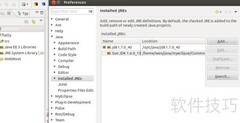
1、 新建了一个Java项目,在配置运行环境的界面中,进入选项卡并选择一个JRE后,系统弹出错误提示:JRE not compatible with workspace .class file compatibility:1.8。该问题表明所选JRE的版本与当前工作空间设定的.class文件兼容性级别(1.8)不匹配,导致无法正常使用。通常是因为项目编译使用的JDK版本为1.8,而选定的JRE版本过低或过高,超出了兼容范围,需调整JRE配置以确保版本一致,才能正常运行程序。
2、 查阅相关资料后得知,项目依赖的JRE版本为1.7,而编译器默认使用的是JRE1.8。由于电脑中同时安装了JDK1.7和JDK1.8两个版本,导致环境配置不一致。为确保正常编译与运行,必须使编译器所选的JRE版本与项目build path中设置的JRE版本统一,避免因版本差异引发兼容性问题。
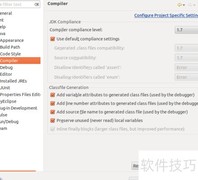
3、 当发现问题根源后,应如何进行处理?首先,在项目工程上点击右键,选择选项,打开工程属性配置窗口。进入该窗口后,找到设置页面,在此界面中,先勾选以启用项目专属的编译器设置。接着,在下拉菜单中,选择与当前项目build path所匹配的JRE版本,例如若JRE选用的是1.7,则此处也应同步设为1.7。这一步至关重要,因为版本不一致可能导致编译错误或运行异常。完成版本选择后,点击按钮应用更改,系统会提示是否确认设置,此时选择确认操作。配置保存成功后,项目的编译环境便与运行环境保持一致,先前因版本不匹配引发的问题也将随之解决,从而确保代码能够正常编译和执行。

















































 手机性能天梯图
 显卡天梯图
显卡天梯图
 CPU天梯图
 电源天梯图
电源天梯图 固态硬盘天梯图
 新品日历
新品日历
评论
更多评论