
初学Linux命令行时,你会逐渐发现它是系统中最强大且实用的工具之一。掌握它的难易程度取决于你希望深入的程度。无论你是新手还是有一定经验的用户,本文提供的实用技巧和建议都能为你带来帮助。通过这些小窍门,你可以更高效地使用命令行,提升操作体验。部分内容参考自Linux就该这么学,感兴趣者可自行查阅以拓展知识。
1、 声明
2、 在进入下一环节前需要说明,本文所有测试案例均在 Ubuntu 14.04 LTS 环境下完成,所使用的命令行 Shell 为 bash 4.3.11 版本,确保操作环境的一致性有助于准确复现测试结果。
3、 一键切换目录,操作更便捷
4、 当你需要在命令行中频繁切换两个不同路径的目录,比如 /home/ 和 /usr/ 下的目录时,可以使用 cd 命令配合路径变量或别名,或者利用 pushd 和 popd 命令快速来回切换,提高操作效率。
5、 最直接的方法是输入完整目录路径,虽可行但耗时;另一种方法是开启两个终端窗口分别操作。然而,这两种方式不仅使用不便,而且缺乏技术含量,效率较低,难以满足高效操作的需求,显得过于繁琐和原始,无法体现现代工作流的便捷与智能化。
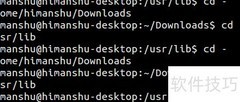
6、 值得庆幸的是,解决这个问题还有更简便的方法。只需先用 cd 命令分别进入这两个目录,系统便会记录最近使用的路径。之后,直接输入 cd - 即可在这两个目录间快速切换,无需重复输入完整路径,操作更加高效便捷。
7、 例如:
8、 当前所在目录如下所示
9、 接着,我进入 /usr/ 目录下的其他子目录进行操作。
10、 如今,我能轻松运用特定命令在两个目录间快速前后切换。
11、 需特别提醒:若通过 cd 加路径进入第三个目录,执行 cd - 命令时,系统将在当前目录与第三个目录之间来回切换,便于快速返回上一目录。
12、 便捷切换目录,查看详情信息
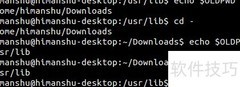
13、 对于充满好奇心、想了解 cd - 工作机制的用户,解释如下:众所周知,cd 命令需接收一个路径作为参数。当使用连字符-作为参数传递给 cd 时,系统会将其替换为环境变量 OLDPWD 所存储的路径值,从而实现目录间的快速切换。
14、 现在你应该清楚了,OLDPWD 环境变量用于保存之前所在目录的路径。这一说明可在 cd 命令的 man 手册中找到,但遗憾的是,你的系统可能未预装 man 帮助工具,至少在某些 Ubuntu 系统中默认并未安装该工具,因此无法直接查看相关文档内容。
15、 安装该帮助工具十分简便,只需运行指定的安装命令即可完成。
16、 接着进行以下步骤:
17、 打开 man 帮助页面后,会清晰显示:当使用-作为 cd 命令的参数时,其效果等同于执行特定目录切换操作。
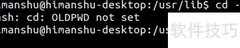
18、 每次使用 cd 命令切换目录时,系统会自动将前一个目录的路径保存到 OLDPWD 环境变量中。这意味着当前工作目录的上一位置始终被记录。然而需要注意的是,每当启动一个新的 shell 实例,无论是手动开启还是通过脚本运行,该变量初始状态下均为空,因为此时尚未发生目录切换,不存在所谓的上一个工作目录。
19、 这合乎逻辑,因为只有执行 cd 命令后才会设置 OLDPWD 环境变量。若从未运行过 cd 命令,该变量便不会被赋值,自然为空。
20、 继续说明,尽管这点可能不易理解,但在某些情况下,执行 cd - 和 cd $$OLDPWD 的结果并不完全一致,例如当你重新开启一个新的 shell 窗口时,两者的路径恢复行为可能存在差异。
21、 这是由于 OLDPWD 变量尚未被赋值,此时 $$OLDPWD 为空字符串。执行 cd $$OLDPWD 相当于执行不带参数的 cd 命令,两者效果相同,都会将当前工作目录切换至用户的主目录。
22、 有时在编写 shell 脚本时,可能希望执行 cd - 命令时不显示切换后的目录路径。默认情况下,该命令会输出目标目录名称,影响脚本输出的整洁性。为避免这一现象,可通过适当的方法屏蔽其输出,使命令静默执行,从而满足特定场景下的需求。
23、 上述命令将文件描述符2(标准错误)和文件描述符1(标准输出)的输出内容重定向至/dev/null,从而屏蔽命令执行过程中产生的所有错误及正常输出信息。虽然错误信息不会在终端显示,但仍可通过 $$? 变量判断命令执行状态。若命令执行失败,执行 echo $$? 将返回1;若执行成功,则返回0,借此可有效检测命令是否正常完成。
24、 若认为 cd - 命令出错时的提示信息无影响,可改用以下命令替代。
25、 该命令的作用是将标准输出(文件描述符1)重定向至空设备,即丢弃输出内容。
26、 总结










































 手机性能天梯图
 显卡天梯图
显卡天梯图
 CPU天梯图
 电源天梯图
电源天梯图 固态硬盘天梯图
 新品日历
新品日历
评论
更多评论