
详解Win2003与IIS6.0环境下SSL证书的安装步骤
1、 免费申请并安装SSL证书
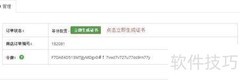
2、 通过开始菜单进入运行,输入mmc启动控制台窗口。在主界面中点击文件菜单,选择添加/删除管理单元,点击添加按钮,在可用的独立管理单元列表中选中证书,点击下一步后选择计算机帐户完成添加。此时左侧将显示证书的目录结构,展开个人节点,进入其下的证书文件夹,右键单击空白区域,选择所有任务中的导入选项。随后启动证书导入向导,按照提示选择需导入的.pfx格式文件。在存储位置的选择环节,务必勾选根据证书内容自动选择存储区。整个过程中需正确输入与证书对应的密码。完成导入后刷新页面,即可在列表中查看到已成功安装的证书详细信息,1所示。
3、 配置服务器证书
4、 请使用默认的SSL 443端口,不建议随意更改。
5、 重启IIS 6.0服务后,通过浏览器访问申请证书的域名,检查SSL证书是否安装成功。若页面加载正常且浏览器底部出现安全锁图标,则表示证书部署成功。

















































 手机性能天梯图
 显卡天梯图
显卡天梯图
 CPU天梯图
 电源天梯图
电源天梯图 固态硬盘天梯图
 新品日历
新品日历
评论
更多评论