
在Visual Studio中,利用Chart控件可轻松绘制各类图表与曲线。本文将介绍Chart控件的基本使用方法,帮助初学者快速上手并实现数据可视化功能。
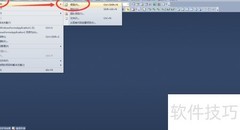
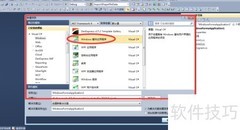
1、 启动Visual Studio,创建一个新的C Windows窗体应用程序项目。
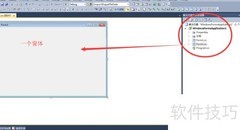
2、 打开工具箱,选择数据中的chart控件,拖拽至程序窗口内。
3、 选中图表后进入属性设置,找到Series选项,调整图表序列的相关属性。
4、 可在此设定曲线名称、X轴数据类型(如时间)、图表样式(如折线图)以及数据点的颜色等参数。
5、 进入属性设置,选择ChartAreas,可调整图表区域颜色及其他相关参数。
6、 双击窗体标题栏可打开代码编辑界面,并自动创建Form1_Load函数。
7、 引入Chart控件的命名空间。
8、 创建图表初始化函数,并在窗体加载时调用执行。
9、 打开工具箱中的组件选项,选取Timer控件并拖入窗体,随后在属性中启用定时器,将时间间隔设为1000毫秒。
10、 双击Timer控件,打开其Tick事件的代码编辑界面。
11、 添加图表数据更新代码,以随机数作为Y轴的数据来源。
12、 点击启动按钮,随机数曲线随即呈现,以上便是Chart控件基础用法的简要介绍。
13、 您的点赞是我创作的动力,感谢支持与鼓励!
















































 手机性能天梯图
 显卡天梯图
显卡天梯图
 CPU天梯图
 电源天梯图
电源天梯图 固态硬盘天梯图
 新品日历
新品日历
评论
更多评论