
许多人认为3D建模复杂费时,常采用低效方式,如逐个挤出方形面再拼合成盒子,或导入CAD后手动描线,耗时较长。其实无需如此繁琐。这里介绍一种高效快捷的建模方法,能显著提升建模速度,简化操作流程,帮助初学者和进阶用户更轻松地完成模型制作,大幅提升工作效率,让建模过程更加流畅自然。
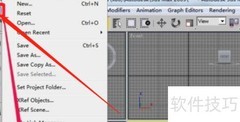
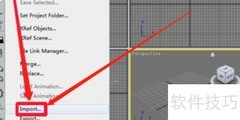
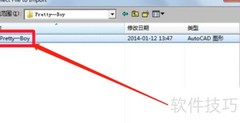
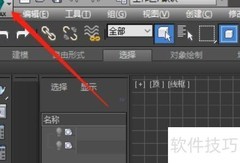
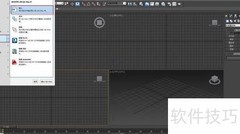
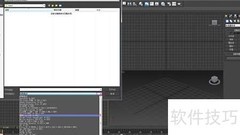
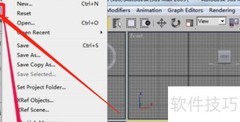
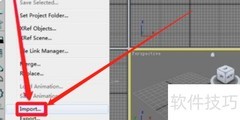
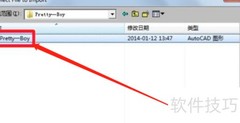
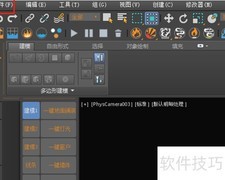
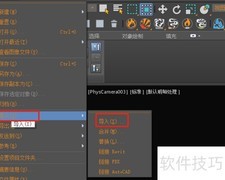
1、 在CAD中完成房屋内部结构设计并保存,随后启动3D MAX,通过开始菜单选择导入CAD文件。在弹出的对话框中勾选重缩放,将输入单位设置为毫米,最后点击确定完成导入操作。
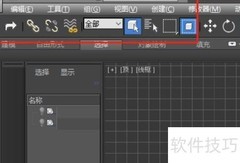
2、 切换至下方绝对模式,将X、Y、Z坐标设为0。开启F4方便操作,返回左视图,选中墙体线,右键选择转换为可编辑多边形,将线条转为平面结构。
3、 点击号,选择边并创建多边形,挤出房屋高度。此时房屋无底面,选中物体后进入边界模式,选取底部边缘,在下方工具栏中点击按钮,即可完成封闭底面,一座完整的房子便搭建完成。
4、 建好房子后需添加摄像机,若开启摄像机视图时画面空白,不必惊慌,这是因房屋方向问题所致,只需选择房屋并翻转法线即可恢复正常显示。
5、 最后为房屋确定色调,通常天花板以白色为主,墙面颜色则根据个人喜好选择。房屋建成后,需确保各个立面光线明亮,便于后续操作,只需配置两盏合适的灯具即可满足照明需求。
6、 接下来便可着手进行操作设计,这样的建房方式格外便捷,希望能为每位学习室内设计的人提供切实帮助。











































 手机性能天梯图
 显卡天梯图
显卡天梯图
 CPU天梯图
 电源天梯图
电源天梯图 固态硬盘天梯图
 新品日历
新品日历
评论
更多评论