
经常在河边行走,难免鞋子会被水打湿;同样,长时间使用电脑,也难免遇到系统崩溃的情况。当无法正常进入操作系统时,通常可尝试开机时按下F8键,进入安全模式,看是否能够解决问题。若能成功进入,可再次重启并持续按F8键,选择最后一次正确的配置来启动系统,这种方法常用于解决因安装不兼容驱动或软件引发的故障。然而,如果连安全模式也无法进入,那么只能考虑系统还原或重新安装操作系统,以恢复电脑的正常使用状态。
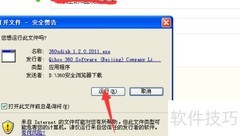
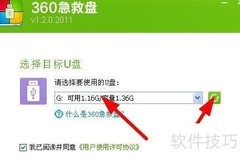
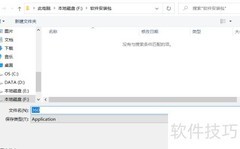
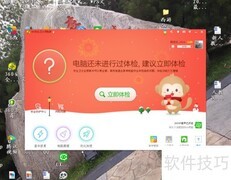
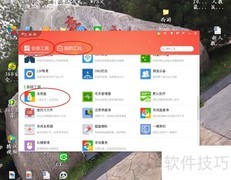
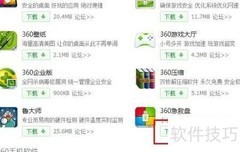
1、 访问官网下载急救盘,插入U盘后系统自动识别,确认无误点击运行即可。
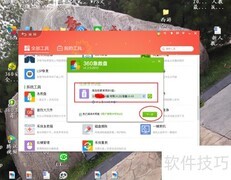
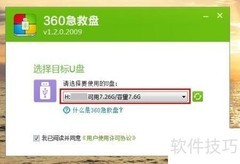
2、 在弹出窗口中核对U盘容量,确认后点击下一步,即可将文件保存至U盘。
3、 制作过程中可能清除U盘原有数据,建议提前备份重要文件,避免丢失。
4、 使用原版大白菜启动工具测试时,发现其启动功能已被替换,但内部存储的个人文件未受影响(仅作参考)。若担心数据安全,可先将资料备份至其他设备,待完成制作后再重新复制回U盘即可。
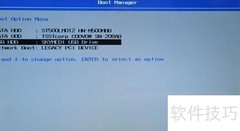
5、 由于使用U盘启动,需在开机时进入BIOS设置,将USB设备设为首选启动项。不同主板进入BIOS的按键有所不同,通常开机画面左下角会提示对应键位。根据提示按下相应键进入BIOS界面,在启动选项中调整启动顺序,确保U盘排在第一位即可完成设置。
6、 部分主板支持快捷键功能,按下Esc或Del键即可快速进入启动选择菜单,操作便捷。同时提供各品牌电脑及主板进入BIOS的按键对照表,便于用户参考使用。
7、 部分智能设备在未插入U盘时,BIOS中不显示USB相关选项,只有接入U盘后才会出现对应的USB设置菜单。
8、 启动成功后将显示此界面,但启动速度似乎较慢。
9、 实用功能:
10、 救急盘界面与操作系统桌面相似,均为图形化设计,操作简便直观,易于使用。
11、 识别磁盘符号
12、 操作前需注意盘符对应关系:U盘启动时显示的D盘实为U盘自身,而非原硬盘分区。此时原硬盘D盘盘符已顺延至E盘,而C盘盘符保持不变,切勿混淆。
13、 修复启动引导
14、 开机无法进入系统时,多数人会选择还原或重装系统。实际上,有时只是硬盘引导区因病毒等外部因素受损,此时可借助360救急盘中的修复工具,快速恢复引导,无需重装系统,简便高效。
15、 分区管理工具
16、 通常情况下,磁盘分区可在操作系统内完成,但由于系统自我保护机制,C盘往往无法直接操作。此时可借助特定工具进行分区管理,但需注意分区存在风险,操作时务必小心谨慎,避免造成数据丢失或系统异常。
17、 重装操作系统
18、 该功能深受装机新手喜爱,但重装过程需联网下载安装文件,且会保留原系统以便恢复。目前仅支持单系统重装,若尝试双系统重装将导致错误,无法正常完成操作。
19、 自动增长工具
20、 掌握GHOST系统安装技术后,可自行集成该工具,实现操作系统的备份、还原与安装功能。
21、 将本地分区内容制作成镜像备份文件,选择分区转镜像功能完成操作。
22、 将本地镜像文件还原至分区:选择本地,进入分区,加载镜像进行恢复操作。
23、 更多实用功能
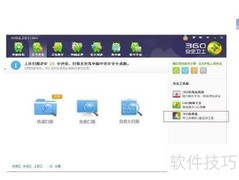
24、 除了上述核心功能外,系统还提供诸多实用特性,点击开始菜单即可逐一探索体验。











































 手机性能天梯图
 显卡天梯图
显卡天梯图
 CPU天梯图
 电源天梯图
电源天梯图 固态硬盘天梯图
 新品日历
新品日历
评论
更多评论