
在节奏飞快的当下,Windows任务栏仅显示分钟,需点击才见秒数,略显不便。其实可设置任务栏直接显示秒钟,提升时间查看效率。具体操作步骤如下,请仔细阅读并按提示完成设置,让时间掌控更精准便捷。
1、 先说最简单的办法
2、 Windows 7 用户请注意
3、 可通过桌面小工具实现,但Win10已移除该功能,后续版本也未恢复。
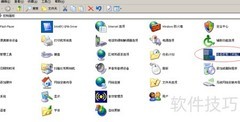
4、 桌面空白处右键,选择小工具
5、 拖动时钟移出
6、 合理摆放,既美观又便于查看。
7、 修改注册表的步骤如下
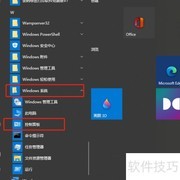
8、 按下Win+R键,输入regedit,回车即可打开注册表编辑器。
9、 Win10地址栏直接输入命令即可
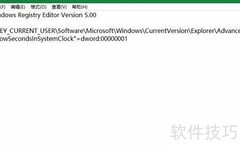
10、 计算机注册表路径 HKEY_CURRENT_USERSoftwareMicrosoftWindowsCurrentVersionExplorerAdvanced,用于存储当前用户在资源管理器中的高级设置选项,可自定义界面显示、文件夹行为等系统功能。
11、 回车
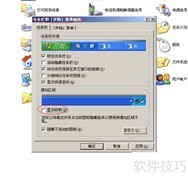
12、 Win7需逐级开启
13、 在右侧创建一个新的32位DWORD值
14、 在系统时钟中显示秒数,启用后时间将精确到秒。
15、 将数值数据调整为1
16、 重启电脑即可解决
17、 经测试,Win7系统无法运行,Win10系统可正常运行。
18、 重启文件资源管理器或电脑均可解决问题。
19、 重启文件资源管理器会刷新任务栏。
20、 Win10重启资源管理器方法


































 手机性能天梯图
 显卡天梯图
显卡天梯图
 CPU天梯图
 电源天梯图
电源天梯图 固态硬盘天梯图
 新品日历
新品日历
评论
更多评论