
2013年微软在开发者大会上推出Windows 8.1系统,相较前代Windows 8,在操作体验和功能设计上进行了多项优化与改进,界面更人性化,性能更稳定,同时新增诸多实用功能,显著提升了用户的整体使用感受。
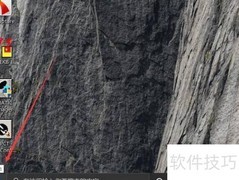
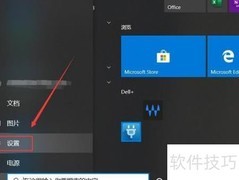
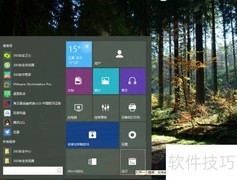
1、 进入Windows 8.1桌面,将鼠标移至右下角,打开右侧边栏,选择设置并点击进入。
2、 进入设置后点击更改电脑设置,即可打开相应页面进行操作。
3、 进入电脑设置,找到锁屏界面选项并点击选择。
4、 在锁屏界面右侧可直接调整各项参数设置。
5、 开启锁屏幻灯片功能,设置后锁屏时即可自动播放照片。
6、 此处展示已设置的图片文件夹,支持添加更多文件夹。只需点击添加文件夹按钮,即可将新的图片文件夹加入其中,方便管理和使用各类图片资源。
7、 让Windows自动选择幻灯片图片并开启放映。
8、 当电脑处于非操作状态超过设定时间时,将自动启动锁屏并播放幻灯片。本文设定时间为5分钟,即连续5分钟无操作后,系统会自动进入锁屏界面,确保设备安全并展示个性化画面。
9、 播放幻灯片一段时间后可设置自动关闭屏幕以节省电量,若需持续播放,也可取消此设置保持屏幕常亮。
10、 其余选项保持默认即可,无需逐一说明。
11、 设置完成后无需手动保存,系统将自动保存并立即生效。
12、 静待片刻,效果自会显现。






































 手机性能天梯图
 显卡天梯图
显卡天梯图
 CPU天梯图
 电源天梯图
电源天梯图 固态硬盘天梯图
 新品日历
新品日历
评论
更多评论