
在网站建设和日常维护过程中,经常需要将制作或修改完成的网页文件上传到服务器空间。虽然可用的上传工具多种多样,但我长期选用FlashFXP进行操作。接下来,我将详细介绍如何利用这款软件高效、稳定地完成网页上传任务,帮助大家更便捷地管理网站内容。
1、 这款软件所示,先来了解一下。
2、 运行安装程序时,建议在弹出界面中取消勾选百度浏览器的安装选项,具体操作可参考图示。
3、 继续点击下一步,操作简单,直至出现图3界面,可修改安装路径,此处选择D盘作为安装位置。
4、 选择D盘进行下一步操作,见图4。
5、 继续点击下一步,稍等片刻即开始安装,完成速度很快。安装结束后,桌面将生成软件快捷方式图标。双击该图标启动程序,5所示,选择语言为English即可。
6、 由于使用的是试用版本,运行时会出现6所示的提示框,且有时间限制。虽然可输入注册码升级为永久版,但本次仅讲解上传操作,暂不探讨注册相关事宜。
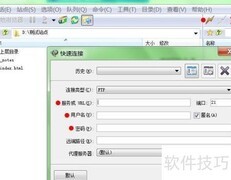
7、 点击我接受后,选择左上角的Session菜单中的Quick Connect选项,操作7所示。
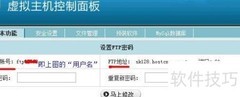
8、 在快速连接窗口中,依次填写主机地址(Address or URL)、用户名(User Name)和密码(Password),具体信息可参考图8。对于已拥有网站管理权限的用户而言,这些参数含义不言自明,此处不再赘述。完成信息输入后,点击连接按钮,即可顺利进入软件主操作界面,开始后续操作。
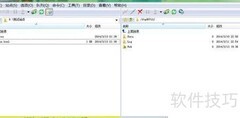
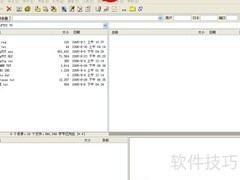
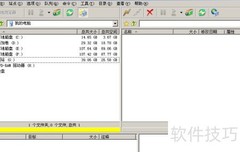
9、 软件主界面9所示,①为本地资源管理区,②为主机网站资源管理区,③为网页上传时的队列显示区,④则实时反馈上传过程中的状态信息。
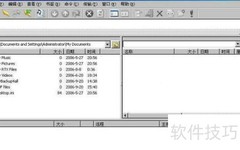
10、 上传网页时,务必确保本地文件夹与服务器上的文件夹位置一一对应,避免结构混乱导致网站异常。若路径不匹配,网页将无法正常更新。请按照图10所示步骤进行操作,保证文件准确上传至相应目录,以确保网站内容正确显示和运行。
11、 有用户问,如何从主机下载文件,比如整站下载?方法很简单,参考图11即可轻松实现。
12、 选中文件后右键,将弹出12所示的菜单,可根据需求选择删除、编辑等操作,建议多加练习以熟练掌握各项功能。
13、 完成作业后,请规范退出,点击左上角Session菜单中的Exit选项即可,具体操作13所示。













































 手机性能天梯图
 显卡天梯图
显卡天梯图
 CPU天梯图
 电源天梯图
电源天梯图 固态硬盘天梯图
 新品日历
新品日历
评论
更多评论