
日常办公常用Word处理排版、表格和编辑任务。今天介绍如何利用Word制作美观实用的日历,方便工作与生活安排。
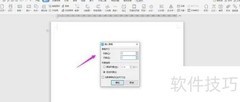
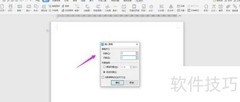
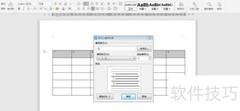
1、 新建文档后,双击标尺打开页面设置,或通过页面布局中的页面设置选项进入。
2、 设置页边距为2厘米,选用B5纸张,若A4过大可自行调整尺寸。
3、 在文档中按下两次回车键,使光标停留在第二个段落标记位置。
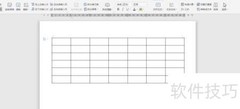
4、 选择插入功能中的表格选项,创建一个七列六行的表格。
5、 创建后,拖动表格右下角的控制点向下扩展即可。
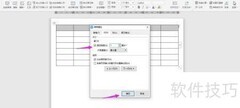
6、 放大后,将鼠标置于表格第二行线上,按住左键向上拖动。
7、 将光标移至首个标记处,输入文字并调整字体与字号。
8、 选中表格后右键,选择单元格对齐方式中的水平居中,使内容居中显示。
9、 按周一至周日顺序填写日期,包含公历与农历月份。
10、 2016年12月日历显示,公历25日对应农历十月初十,可根据页面尺寸灵活调整布局,双休日建议用红色标注以示区分。
11、 处理完内容后,点击插入图片,从电脑选择合适素材,若无可用图片可从网络下载。
12、 插入图片后,右键选择文字环绕中的衬于文字下方。
13、 拖动图片边缘的控制点调整大小,并将其移动至合适位置。
14、 选择插入中的文本框,在左下角绘制区域并输入备忘录:。
15、 回车后点击开始,选下划线并用空格填充。
16、 点击文本框,选择无填充和无线条设置即可。
17、 确认无误后,保存或打印,精美日历即刻完成。
18、 后期可将Word文档转换为PDF,再用Photoshop进行编辑处理。
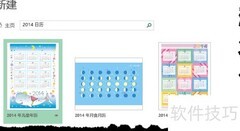
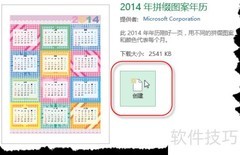
19、 效果见下图。












































 手机性能天梯图
 显卡天梯图
显卡天梯图
 CPU天梯图
 电源天梯图
电源天梯图 固态硬盘天梯图
 新品日历
新品日历
评论
更多评论