
在通信领域,网络优化至关重要。作为初级工程师,掌握基础技能尤为关键。本文介绍电信信号测试软件CNT中1x模式的测试方法,帮助初学者理解并掌握网络优化的基本操作与实践要点。
1、 先了解GPS与狗的外观,此处的狗指的是加密狗。
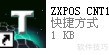
2、 初识CNT图标,了解其独特标识。
3、 将手机、GPS及加密狗连接至电脑。
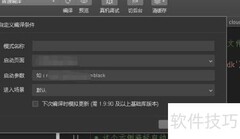
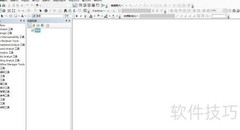
4、 启动CNT软件并进入其操作界面。
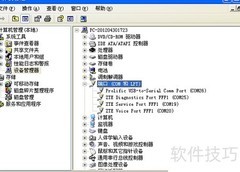
5、 通过右键我的电脑进入管理,选择设备管理器中的端口选项,可查看已连接设备的端口信息。
6、 图中8号端口连接GPS,20号端口用于手机通信,因插入上网卡,故还显示6号端口。
7、 启动软件后,通过端口连接设备(端口已连,但设备尚未完全连接,详见下图)。
8、 将软件与设备连接后,点击顶部红色按钮,待其变为蓝色方形按钮即表示连接成功。注意下方无红色文字提示,若出现红色字样则说明连接存在问题。
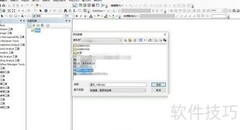
9、 将连接设备的窗口最小化,保存为1X测试模板状态,点击保存按钮并选择第一个选项,仅需保存至模板后,立即点击取消即可完成操作。
10、 此处可观察标题变化,左侧为未保存图片,右侧为已保存图片。
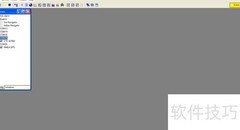
11、 点击相应图标即可开启测试窗口,因仅连接一台手机,界面将只显示一个视图。
12、 开启所需窗口
13、 下方为可选窗口,此功能在手机连接时会显示一条横线,拨打电话时则会出现三条横线。
14、 打开所有需要的窗口所示。
15、 导入地图与基站信息至地图界面
16、 测试时需关注右上角窗口的RX pwr接收电平,数值越低通话质量越差。FER为误帧率,数值越大通话效果越不佳。在乡村地区,接收电平通常在-85左右即可满足需求,若低于-90甚至达到-100,则通话清晰度将明显下降。S.PN表示信号扇区的PN码,用于识别不同扇区的信号来源。
17、 保存数据至首个位置,图标变灰即完成,随后可进行测试。
18、 直接开始呼叫即可。
19、 关于CNT软件的1X测试内容已全部介绍完毕。
20、 测试时务必保存数据,完成后及时进行备份。




























 手机性能天梯图
 显卡天梯图
显卡天梯图
 CPU天梯图
 电源天梯图
电源天梯图 固态硬盘天梯图
 新品日历
新品日历
评论
更多评论