
绘制大型CAD图纸时常包含多个分页,打印时若逐页操作极为繁琐。为提升效率,可采用批量打印功能,一次性完成所有页面的输出,避免重复设置。只需在打印管理器中添加全部图纸布局,统一选择打印机、纸张及比例等参数,确认后即可自动连续打印,操作简便,节省时间,特别适用于多页图纸的集中输出需求。
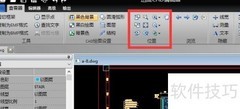
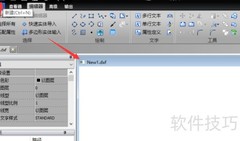
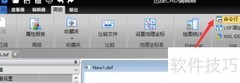
1、 批量打印文件时,需先启动CAD编辑器。
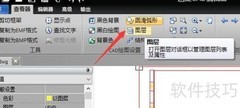
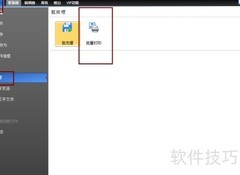
2、 打开CAD编辑器,依次选择文件、批处理,然后点击批量打印功能。
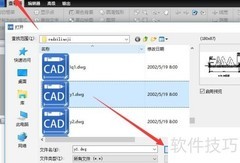
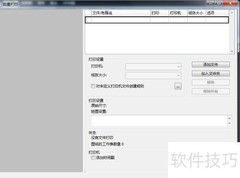
3、 点击批量打印后弹出窗口,选择添加文件可导入多个需打印的dwg格式文件。
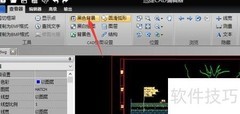
4、 添加DWG文件后,点击CAD文件选项,弹出窗口中勾选彩色打印即可实现彩色输出;若无需彩色打印,取消该选项的勾选即可。此设置针对每个文件独立生效,可根据需要分别调整,操作简便灵活,确保打印效果符合实际需求。
5、 设置完彩色打印后,点击纸张大小,根据需求选择合适的尺寸,每个文件的纸张大小需单独设定。
6、 最后点击打印即可完成操作。











































 手机性能天梯图
 显卡天梯图
显卡天梯图
 CPU天梯图
 电源天梯图
电源天梯图 固态硬盘天梯图
 新品日历
新品日历
评论
更多评论