
使用Camtasia录制的视频若仅以线性方式呈现,观看者需全程集中注意力,不敢遗漏任何细节,容易导致视觉疲劳和精神紧张,影响学习或观看体验。
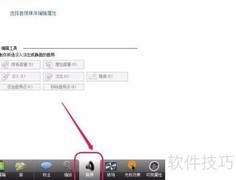
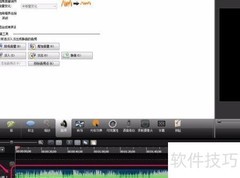
1、 启动软件,点击功能区的光标效果选项。
2、 光标效果编辑区域提示:请在时间轴上选择录制内容以启用光标效果。
3、 这可能意味着用户需先导入视频,再应用光标特效进行编辑操作。
4、 尝试后便会明白,这种方式无法实现光标效果。
5、 如何使用
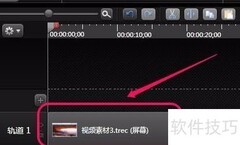
6、 使用光标效果前,需先在图中红框标注的录制屏幕选项中进行录屏操作。
7、 一起动手吧。
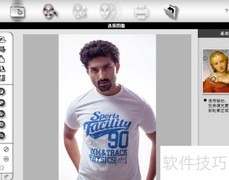
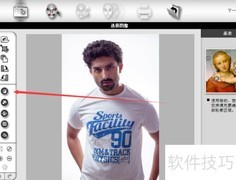
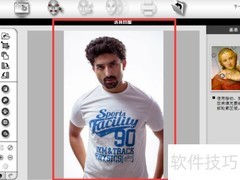
8、 开始录制屏幕,展示Photoshop修图全过程。
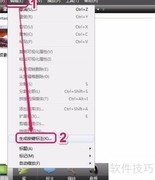
9、 录屏结束,软件弹出预览窗口后,点击下方的保存并编辑按钮即可。
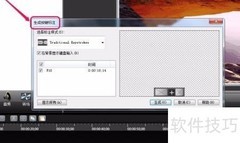
10、 此时弹出保存对话框,将其保存即可。
11、 随后进入软件的视频编辑页面。
12、 此时,光标效果功能区已显示相关属性设置选项。
13、 点击添加动画按钮可在轨道上新增鼠标指针动画层,用于编辑鼠标动画效果,但通常情况下并不需要使用该功能。
14、 通过拖动滑块或输入数值,可调整鼠标指针的大小。
15、 查看高亮效果选项,默认为无,现在开启它。
16、 鼠标指针尖端出现黄色圆点,用于突出显示目标位置。
17、 下方也出现了相应的参数调节选项。
18、 聚焦光芒,凸显主角。
19、 放大镜视觉效果
20、 点击左侧按钮效果选项
21、 点击右键选择效果选项
22、 点击音效菜单中的左侧选项。
23、 右键点击音效选项菜单
24、 启用光标效果后,鼠标相关特效将呈现在视频中。




































 手机性能天梯图
 显卡天梯图
显卡天梯图
 CPU天梯图
 电源天梯图
电源天梯图 固态硬盘天梯图
 新品日历
新品日历
评论
更多评论