
完成CAD图纸绘制后,通常需要打印输出。然而,CAD图纸的打印比普通文档复杂,常因设置不当导致效果不理想。不同CAD软件的打印选项存在差异,针对国产中望CAD软件,如何正确设置打印参数,确保图纸清晰、比例准确,成为用户关注的重点,掌握其打印操作方法尤为关键。
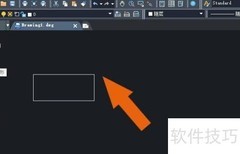
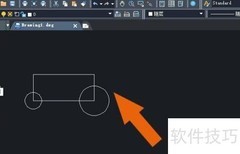
1、 使用中望CAD2014打开已绘制的图纸,仔细核对内容,确保无误后准备打印所需文件。
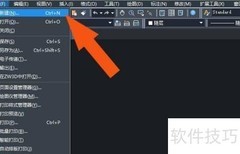
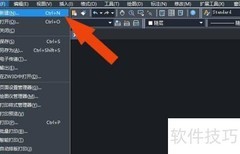
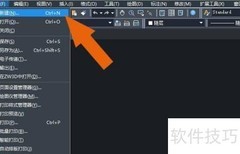
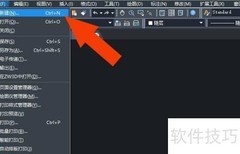
2、 单击软件左上角的中望CAD图标,从下拉菜单中直接选取打印选项即可。
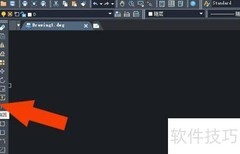
3、 点击打印后会弹出打印对话框,需通过该设置打印CAD图纸,首先在名称栏中选择已连接的打印机。
4、 选定打印机后,需确定图纸的打印尺寸,可选择A3或A4纸张,也可使用更大规格的专用图纸,前提是打印机具备相应支持功能。具体尺寸应根据实际需求和设备能力进行合理选择。
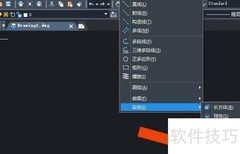
5、 接下来需选定打印的图纸区域,即打印范围。系统默认提供四种选项:窗口、范围、图形界限和显示,可根据实际需求进行选择。
6、 若绘图时已按标准纸张尺寸设置,且图纸内容仅为单一区域,通常可直接选择打印范围或图形边界进行打印。
7、 通常情况下,我们更倾向于通过窗口选择打印内容和区域,因为这种方式更为直观且准确。
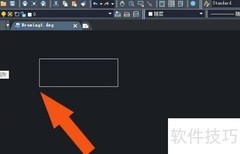
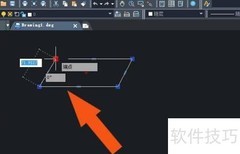
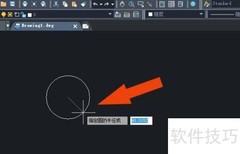
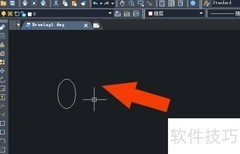
8、 选择打印范围为窗口,点击右侧按钮,在图纸中手动框选需打印的区域即可。
9、 选择完成后,点击打印设置下方的预览按钮,进入预览界面,查看打印效果是否符合预期要求。
10、 在预览界面中,若内容满足打印需求,可直接右键点击图纸选择打印,或通过预览菜单栏的打印按钮完成操作。

































 手机性能天梯图
 显卡天梯图
显卡天梯图
 CPU天梯图
 电源天梯图
电源天梯图 固态硬盘天梯图
 新品日历
新品日历
评论
更多评论