
Excel功能强大,能极大提升工作效率。面对学生成绩表,如何快速计算优秀率?其实只需运用合适的函数公式即可轻松实现。接下来,我将介绍具体操作方法,帮助大家高效完成统计任务。
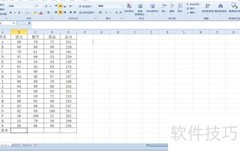
1、 打开Excel2010中的学生成绩统计表,将光标定位到需计算优秀率的空白单元格内。
2、 第二步:在键盘上按下=键。
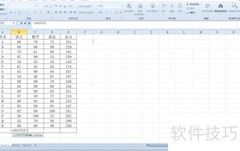
3、 第三步:输入大写COUNTIF(函数,若出现下拉提示框,可直接从中选取该函数名称。
4、 第四步:用鼠标选中需统计的数值范围,此处为语文成绩,括号内将显示所选区域的位置信息。
5、 第五步:输入逗号后,键入>=80并加上右括号。
6、 第六步:键盘输入斜杠符号/。
7、 第七步:在单元格中输入COUNT(B2:B19)并确认。
8、 按下回车键,即可得出优秀率。
9、 第九步:将显示的优秀率小数选中,点击开始选项卡,在数字组中按下%按钮,即可将小数转换为百分数形式。









































 手机性能天梯图
 显卡天梯图
显卡天梯图
 CPU天梯图
 电源天梯图
电源天梯图 固态硬盘天梯图
 新品日历
新品日历
评论
更多评论