
在日常使用Excel的VBA过程中,掌握实用技巧至关重要。Resize方法是一种高效调整单元格区域大小的操作方式,能够灵活应对多种数据处理需求。虽然经验分享能提供有效参考,但每位用户面临的具体情况各不相同。因此,在学习操作步骤的同时,更应注重理解原理,结合实际举一反三,主动思考与延伸应用。唯有如此,才能真正提升技能水平,实现从模仿到创新的跨越,逐步成长为熟练运用VBA解决问题的高手。
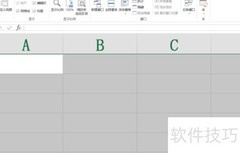
1、 先打开一个示例工作表进行演示。
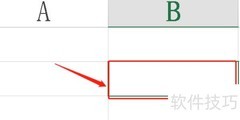
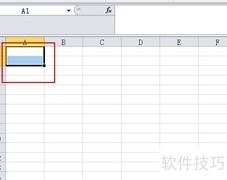
2、 选定一个单元格区域,该区域将作为resize方法的操作范围,而非调整单个单元格的行高或列宽。
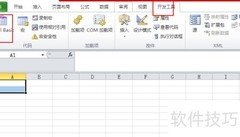
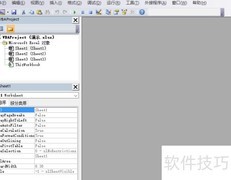
3、 按下Alt+F11打开VBE编辑器,插入新模块,并在其中输入指定代码。
4、 执行代码后,最终只选中了b2单元格。原本选择的是b2至c4的区域,但由于使用了resize方法,该方法以原选区左上角为基准重新设定范围,导致选择区域被调整为仅包含b2单元格,从而改变了最初的选取结果。
5、 将resize参数设为(3,2)后,得到的区域为b2至c4。由此可见,重新设定的区域范围并不依赖于初始单元格的大小与形状,而是完全由起始单元格的位置坐标决定,只要起始点确定,新的区域范围也随之唯一确定。
6、 可以将当前设定的调整范围与原始区域相关联,只需计算原区域的行数即可实现。通过调用count方法并结合运算符进行处理,能够动态设置新的范围大小。例如,使用Worksheets(2)指定第二个工作表,选取B2到C4区域后,调用Resize方法,将其行数保持不变,列宽调整为两列,最后执行选中操作。这种方式灵活且便于批量处理数据区域,适用于多种表格操作场景,提升代码复用性和可维护性。
7、 暂且写到这里,感谢各位阅读支持。
8、 愿大家天天开心快乐。
9、 更多精彩经验可供参考,若遇难题欢迎随时联系咨询。
10、 图片模糊可点击放大查看清晰。
































 手机性能天梯图
 显卡天梯图
显卡天梯图
 CPU天梯图
 电源天梯图
电源天梯图 固态硬盘天梯图
 新品日历
新品日历
评论
更多评论