
Apple Watch 推出已久,延续了苹果一贯的设计理念与创新技术,在智能穿戴领域持续引领潮流。
1、 这款家居产品延续一贯简洁设计,用户无需复杂学习,五分钟内即可轻松上手,操作直观明了。别看它小巧,功能却十分实用,处处体现精巧构思,带来便捷高效的使用体验。
2、 许多实用的小技巧并未出现在苹果的官方说明或技术文档中,需要在日常使用中逐步摸索。经过约一个月的体验,我陆续发现了一些隐藏功能,为操作带来了更多便捷与惊喜。
3、 掌握这些实用小技巧,能让你更高效地使用 Apple Watch。
4、 迅速找到并打开所需应用
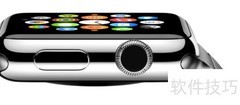
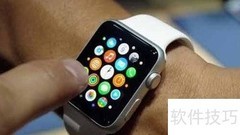
5、 在Apple Watch上,屏幕空间有限,查找应用常令人烦恼,频繁滑动寻找耗时费力,影响使用体验。其实可借助Digital Crown的缩放功能,快速缩小界面视图,一览所有应用布局,精准定位目标App所在区域,再放大进入,操作更高效便捷,省时省心,提升整体使用流畅度与满意度。
6、 在主界面时,逆时针旋转数码表冠直至无法继续缩小,找到目标应用图标后轻触其周围区域即可,无需精准点击。系统会自动将界面恢复至初始大小,此时再选择该应用,操作更加便捷流畅,尤其适合快速启动常用程序,提升使用效率与体验感。
7、 迅速关闭屏幕
8、 自从智能设备配备屏幕以来,锁屏功能便成为必不可少的设计。无论是iPhone、iPad还是Mac都支持锁屏操作,那Apple Watch又如何?它仅有两个物理按键,一个为数码表冠,另一个用于唤出联系人界面。在没有电源键的情况下,想要关闭屏幕或熄灭显示,用户该如何操作才能实现快速锁屏?
9、 使用场景主要有两种:站立或坐姿。站立时操作便捷,消息推送后只需抬腕查看,放下手腕屏幕便自动熄灭,设计自然流畅。然而在工作过程中,双手常需操作键盘或处理事务,此时若收到通知,查看后难以以舒适姿势手动关闭屏幕。若任由屏幕持续亮起,不仅手腕处的光线会干扰专注力,还可能因接触产生误触。为避免影响工作效率和误操作,必须及时关闭屏幕,才能安心投入工作状态,保持良好的使用体验与专注环境。
10、 看完消息后,可用未戴手表的手掌覆盖整个屏幕表面使其熄灭。若单手不便操作,亦可用面部、额头等面积稍大的平面接触屏幕,只要完全遮盖住显示区域,即可触发熄屏功能,操作简单便捷,适用于多种使用场景。
11、 想发个动态,按钮都按不到
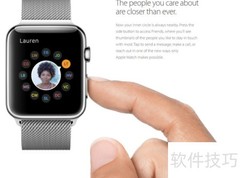
12、 在Apple Watch的「朋友」界面,可向好友发送轻点、简笔画或心跳。添加联系人后往往想立即尝试,却发现屏幕下方的小手图标极难准确点击,操作起来令人颇为焦急,虽功能有趣,但交互体验有待优化,容易让人感到无奈。
13、 当联系人也使用 Apple Watch 时,其界面下方会出现一个小手图标,点击即可发送之前提到的三种互动消息,这一点大家应该都很熟悉。但其实并不一定要点击小手才能进入下一级界面。只要直接点击屏幕中央那个较大的联系人头像,同样可以顺利跳转到相同的操作页面,操作更便捷,节省步骤,提升使用效率。这种设计让用户在互动时更加流畅自然。
14、 时钟功能在 Apple Watch 中占据核心地位,是其设计与使用的核心要素。
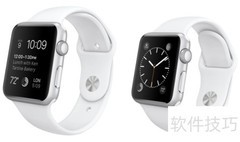
15、 作为一款以手表为核心设计的智能设备,显示时间无疑是首要功能。Apple Watch将时钟置于主界面中央,既符合使用逻辑,也突显了其本质定位,简洁而合理。
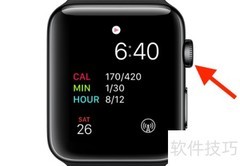
16、 在主界面时,轻按数码表冠可将屏幕重新定位至中央区域,每次解锁后也会自动回到这个位置。许多人可能并未察觉,无论怎样自定义主屏幕布局,这个中心始终是固定的。也就是说,无论你将时钟小组件移至哪个角落,只要按下数码表冠或解锁进入主界面,系统都会强制以时钟图标所在的位置作为视觉中心,确保其居于屏幕正中,这一设计逻辑不会因布局调整而改变。
17、 自定义主界面时会发现,位于中心的「时钟」无法直接移动,若想调整其位置,只能通过重新排列周围App来间接改变它的相对位置。
18、 类似iPhone的边缘滑动返回操作
19、 从 iOS 7 开始,当处于多级菜单界面时,无需点击左上角的返回按钮,用户只需在屏幕最左侧向右滑动即可返回上级,这一操作被广泛称为边缘返回。类似的设计也延续到了 Apple Watch 上。在手表设备中,虽然仍可通过点击左上角按钮实现返回,但同样支持在界面边缘向右轻扫的手势操作,带来更便捷的导航体验,提升整体交互流畅性与一致性。
20、 删除应用无需点击X,长按图标直接移除更便捷。
21、 在 Apple Watch 上删除应用,若通过 iPhone 操作,需在应用列表中逐一查找并确认,过程繁琐且耗时。更高效的方式是直接在手表上操作:长按想要删除的应用图标,当所有图标开始晃动时,点击目标应用左上角的X按钮即可快速卸载,操作方式与 iOS 系统类似,直观便捷,大幅提升管理效率,尤其适合频繁调整应用布局的用户。
22、 Apple Watch 屏幕尺寸较小,操作时难免难以精准点击应用图标,更别提删除按钮上那个微小的X了。许多人为了删除应用,不得不费力对准目标,其实完全无需如此。当所有图标进入抖动状态后,只需轻点想要卸载的应用,无论手指是否准确落在X上,系统都会自动弹出删除确认选项,操作更加便捷高效,省时省力。
23、 点击屏幕顶部回到最上方
24、 在iOS系统中,若想快速返回某个界面的顶部,例如设置页面,在调整完某个应用的选项后希望立即回到顶部设置通知中心,无需反复滑动屏幕或旋转Digital Crown。最便捷的方式是轻点屏幕顶端的状态栏区域(即显示时间与信号的位置),即可瞬间返回页面最上方,操作简单高效,极大提升了使用流畅度与体验感。
25、 以上是我在日常使用中整理出的7个Apple Watch实用技巧,其实这类小窍门还有很多,欢迎各位在评论区分享自己的经验与补充,共同交流使用心得,让这款设备更好地服务于日常生活。



































 手机性能天梯图
 显卡天梯图
显卡天梯图
 CPU天梯图
 电源天梯图
电源天梯图 固态硬盘天梯图
 新品日历
新品日历
评论
更多评论