
自 Windows 10 起,微软操作系统开始原生支持 Linux 子系统,并通过内置的 Microsoft Store 应用商店提供便捷安装途径。用户可在 Win 10 系统中直接从商店下载并部署 Linux 子系统。然而,在 Windows Server 2016 和 Server 2019 版本中,系统并未集成 Microsoft Store,因此无法使用商店方式进行安装。这种设计差异使得服务器版本缺少图形化的应用获取渠道,需依赖其他命令行或手动配置方法来启用和安装 Linux 子系统功能,增加了操作复杂度,但核心支持仍可通过相应组件开启。
1、 启用功能以支持WSL
2、 以管理员身份运行PowerShell,输入指定命令执行操作。
3、 启用Linux子系统功能支持。
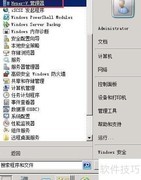
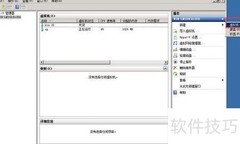
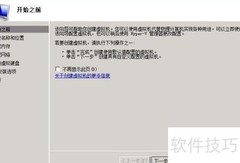
4、 在图形界面中,点击添加服务器功能并选择所需功能即可完成设置。
5、 首次启用该功能需重启系统。
6、 若命令执行后显示上述信息,则表示功能已启用,无需重启设备。
7、 获取Linux发行版安装文件
8、 访问微软云下载页面 https://docs.microsoft.com/zh-cn/windows/wsl/install-manual,获取并下载所需的 Linux 发行版本,按照指引完成安装配置,轻松在 Windows 系统中运行 Linux 环境,提升开发与使用体验。
9、 以Ubuntu 18.04为例,通过ps脚本实现远程文件下载功能。
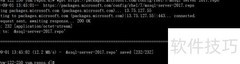
10、 可通过 curl.exe 工具执行下载操作。
11、 开始解压文件
12、 执行以下命令进行操作:
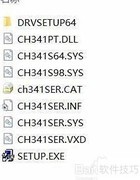
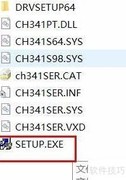
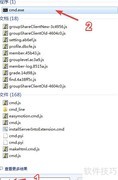
13、 解压后可见文件目录结构所示。
14、 开始安装Linux子系统
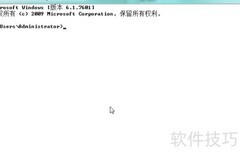
15、 运行 ubuntu1804.exe 文件,即可启动命令行安装界面。
16、 请稍候,随后输入自定义用户名与密码,即可安全完成操作。
































 手机性能天梯图
 显卡天梯图
显卡天梯图
 CPU天梯图
 电源天梯图
电源天梯图 固态硬盘天梯图
 新品日历
新品日历
评论
更多评论