
Yummy FTP堪称Mac OS X平台上最出色的FTP客户端之一,兼容FTP与SFTP协议,界面简洁直观,延续了大多数Mac软件一贯的清爽风格。其对中文的支持表现良好,使用体验远超其他同类工具。操作极为便捷,只需拖拽文件即可完成上传,类似于在Mac上安装应用的方式。不过,在实现一键拖拽前需进行一些基本设置,例如添加服务器信息、配置连接参数等,确保连接顺利建立。虽然初次使用稍有步骤,但一旦配置完成,后续操作便十分流畅高效,极大提升了文件传输的便利性,是Mac用户进行远程文件管理的理想选择。
1、 先打开苹果商店,搜索Yummy FTP,众多版本中选择免费的Yummy FTP Alias,基本功能齐全,满足日常使用需求。
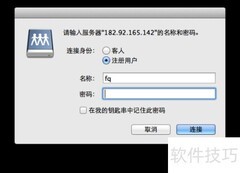
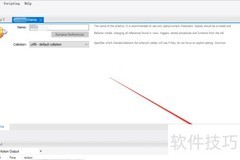
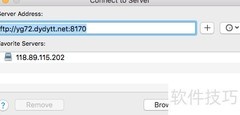
2、 下载完成后打开软件,根据图示填写FTP服务器信息,记得输入网址,我之前因遗漏导致无法上传。服务器端口号也建议明确填写,这些都是容易出错的地方。高级选项无需特别设置,保持默认即可,我就是直接忽略这部分顺利操作的。
3、 随后点击检查链接,设置上传目录,可选择webroot或其他服务器上的现有或新建文件夹作为目标路径。
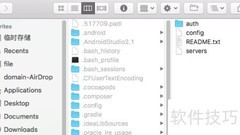
4、 将FTP替身保存到桌面或任意位置均可,该替身即为最初配置服务器时指定的目标文件夹。
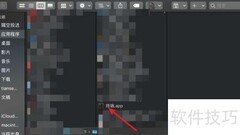
5、 桌面上会生成一个FTP快捷方式,将所需文件或文件夹拖入图标内,即可自动开始上传。
6、 上传时会显示进度框,若无则说明设置有误,请仔细检查,亲,我可是反复调试了好多次。











































 手机性能天梯图
 显卡天梯图
显卡天梯图
 CPU天梯图
 电源天梯图
电源天梯图 固态硬盘天梯图
 新品日历
新品日历
评论
更多评论