
实现多级IVR功能需先创建多个独立的单层IVR,再通过相互关联配置完成层级跳转。例如,建立IVR1、IVR2和IVR3三个流程,在IVR1中设置按键2跳转至IVR2,在IVR2中设置按键3进入IVR3,即可构成一个简单的三级语音导航系统,实现逐层引导用户操作。
1、 制作欢迎语音有两种方式。
2、 文字转欢迎词的技巧
3、 进入Web界面,在基本配置 > 语音管理页面中,选择文字转欢迎词,输入指定的两段文本内容并点击合成。合成成功后,可将其保存为工作时段的欢迎词,系统将自动生成文件名为welcomex的音频文件,x为1至5之间的数字,按录制顺序递增。
4、 欢迎致电:订购产品请按1,技术咨询请按2,查询号码请拨0。
5、 欢迎致电:PBX产品请按1,网关产品请按2,返回上级菜单请按9,或等待总机服务。
6、 先录后传,无需联网
7、 自行录制语音文件作为第一步。
8、 利用风声语音转换工具将文件转为可上传OM的格式。
9、 将风声进行转换处理,生成两个音频文件,分别命名为user_welcome1.wav和user_welcome2.wav。
10、 第三步:通过网页上传语音文件。
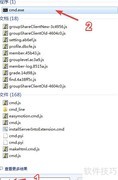
11、 创建三个以ivr为前缀的文本文件,例如:ivr1.txt、ivr2_1.txt 和 ivr2_2.txt。
12、 将文件后缀删除,得到最终名称:ivr1、ivr2_1、ivr2_2。
13、 用记事本打开文件,编辑并设置IVR流程。
14、 进入系统工具中的配置导入页面,上传IVR文件即可完成操作。
15、 若提示正在重启,请重新点击配置导入并上传文件。
16、 上传完所有IVR配置文件后,请点击右上角的重启按钮以重新启动设备。
17、 设备重启后,登录Web界面,进入外线设置,选择模拟外线或IP外线调用IVR,参照示例配置为调用ivr1即可完成设置。







































 手机性能天梯图
 显卡天梯图
显卡天梯图
 CPU天梯图
 电源天梯图
电源天梯图 固态硬盘天梯图
 新品日历
新品日历
评论
更多评论