
相信很多人都接触过Adobe Premiere Pro,这款软件常被简称为PR,是一款功能强大的视频剪辑工具。在使用PR导出视频时,若选择H.264编码,系统会提供两种格式:一种是H.264蓝光视频,对应M4V格式;另一种则是常见的MP4格式。虽然M4V格式在画质清晰度和播放流畅性方面表现出色,但其文件体积通常较大,对存储空间的占用较为明显。为了在保证画质的同时节省存储资源,许多用户倾向于将M4V格式转换为MP4高清格式。这种转换不仅有助于优化存储,也更便于视频的分享与传输。实际上,实现M4V转MP4的方法多种多样,操作简便且效果良好。接下来将介绍三种实用的转换方式,帮助用户高效地完成蓝光M4V视频向MP4高清格式的转变,兼顾质量与空间利用率,满足不同场景下的使用需求。
1、 进入在线转换页面,选择视频格式转换功能,找到M4V转MP4选项,上传文件后开始转换并下载结果。
2、 转换视频前需设定输出格式,可在自定义设置中选择MP4。若未手动选择也无妨,因系统默认输出格式即为MP4,无需额外操作即可完成转换。
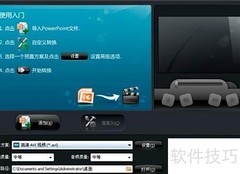
3、 下载并安装视频转换器是使用前的首要步骤,只需点击下方下载按钮即可。该软件功能全面,支持各类音视频格式转换,还可制作GIF动图,并实现视频合并与分割,操作便捷,满足多种编辑需求。
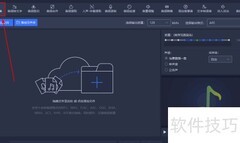
4、 下载软件后,双击视频转换器快捷方式启动程序。点击左上角添加文件或添加文件夹按钮,将电脑中H.264编码的蓝光M4V格式视频导入软件,也可直接拖拽文件至界面完成导入操作。
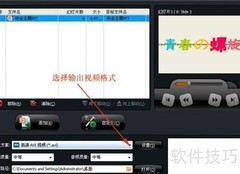
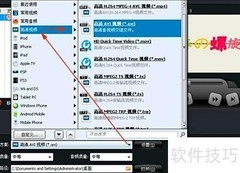
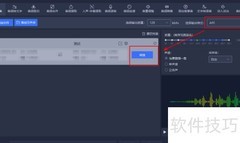
5、 选择输出视频格式时,点击软件右上角的输出格式选项,选取MP4格式,再设定所需分辨率。软件默认保持原始文件的分辨率不变,确保输出与原视频一致。
6、 点击分辨率旁的高级设置按钮后,可进入详细选项界面,其中包含视频分辨率、比特率、帧率以及音频采样率、比特率、声道等丰富参数可供调整。但需注意,修改的参数越多,生成的文件体积通常也会随之增大。
7、 完成所有设置后,点击开始转换,将蓝光M4V视频转为MP4高清格式。等待进度条达到100%,即可顺利完成M4V到MP4的格式转换,获得清晰流畅的视频文件,方便在多种设备上播放使用。
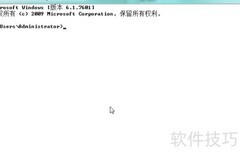
8、 CMD即命令提示符,按下Win+R键后输入CMD即可打开。进入界面后,在命令行中输入cd C:UsersAdministratorDesktop并回车,接着输入C:切换至C盘,即可执行后续操作。
9、 输入COPY/B 1.m4v 1.mp4后按回车,即可将蓝光M4V视频转换为MP4高清格式。
10、 在线转换音视频格式便捷,但通常受限于文件大小。
11、 软件转换无限制,支持所有音视频格式转换。
12、 CMD转换音视频仅改变文件格式,不涉及编码方式的更改。



































 手机性能天梯图
 显卡天梯图
显卡天梯图
 CPU天梯图
 电源天梯图
电源天梯图 固态硬盘天梯图
 新品日历
新品日历
评论
更多评论