
Quicker是适用于Windows系统的高效工具,可便捷启动常用软件。本文将介绍如何在Quicker中添加并设置软件启动项,帮助用户快速掌握操作方法,提升日常使用效率,让程序开启更加简便流畅。
1、 点击开始菜单,选择Quicker图标启动程序。
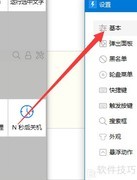
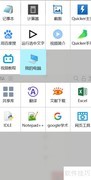
2、 启动Quicker并打开其操作界面
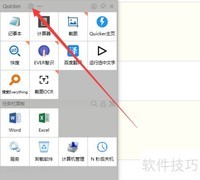
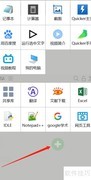
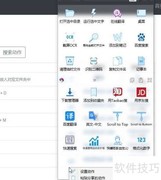
3、 点击任务栏中加号图标
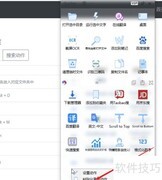
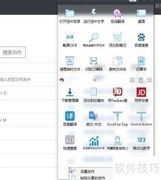
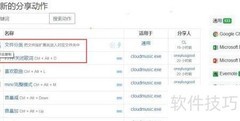
4、 点击菜单中的启动选项
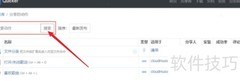
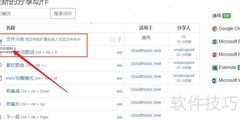
5、 弹出应用选择框,点击浏览按钮
6、 选择程序图标,点击打开以添加到快捷启动。
7、 打开编辑界面,点击保存。
8、 已将目标软件添加至Quicker面板,完成启动设置。以上即为通过Quicker添加并启动软件的全部操作步骤。
9、 点击开始菜单,选择Quicker图标启动程序。
10、 启动Quicker并打开其操作界面
11、 点击任务栏中加号图标添加新任务
12、 在弹出菜单中选择启动软件选项
13、 弹出应用选择窗口后,点击浏览按钮。
14、 选择需添加的程序图标,点击打开即可加入快捷启动。
15、 进入编辑界面后,点击保存即可完成操作。
16、 已将需要启动的软件添加至Quicker面板,至此完成通过Quicker添加启动程序的操作说明。








































 手机性能天梯图
 显卡天梯图
显卡天梯图
 CPU天梯图
 电源天梯图
电源天梯图 固态硬盘天梯图
 新品日历
新品日历
评论
更多评论