
1、 null
2、 打开最新版360杀毒软件,建议用户养成定期更新的习惯,及时升级至最新版本,以便享受更完善的功能与优质服务,确保电脑安全防护始终处于最佳状态。
3、 启动最新版360杀毒软件后,界面显示全盘扫描、快速扫描及功能大全三个主要选项。点击右上角设置按钮,即可进入白名单管理界面进行相关配置。
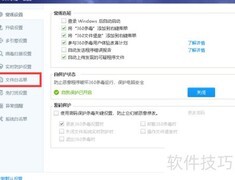
4、 点击设置按钮进入360杀毒的设置界面,将目光移至左侧设置栏,找到并点击文件白名单选项即可。
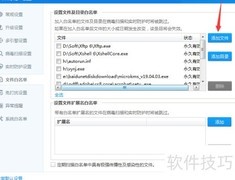
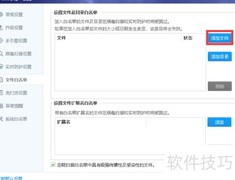
5、 在文件白名单设置界面中,点击添加文件按钮,可将指定文件加入白名单,此后使用360杀毒扫描时将自动跳过该文件,避免误报。若选择添加目录,则可将整个目录中的所有文件批量加入白名单,无需逐一操作,提升效率,方便对特定文件夹进行统一管理与保护,确保重要文件不受扫描干扰。
6、 添加文件后,系统将弹出提示框。为确保安全,建议勾选文件内容变更后此白名单条目失效选项,确认无误后点击确定即可完成设置。
7、 在下方的设置中,可通过文件扩展名白名单功能,将特定类型的文件添加至白名单,例如.doc、.jpg等格式。当需要批量导入相同扩展名的文件时,使用此功能可快速完成操作,提升效率。
8、 全部添加完毕后,点击下方确定按钮即可。此后使用360杀毒扫描时,系统将自动跳过已添加的文件。如需调整,可随时点击右侧删除按钮移除指定文件,操作简便灵活,便于用户自主管理排除列表。



































 手机性能天梯图
 显卡天梯图
显卡天梯图
 CPU天梯图
 电源天梯图
电源天梯图 固态硬盘天梯图
 新品日历
新品日历
评论
更多评论