
Cognos是一款常用于报表处理的软件,其安装步骤在之前的分享中已有详细说明。本文重点介绍如何进行Cognos的环境配置。由于该软件包含多个组件,建议安装时统一放置在同一目录下,以便于后续管理与配置操作顺利进行。
1、 启动 IBM Cognos Configuration,选择资源管理器内的环境选项,右侧随即显示对应的编辑区域供配置操作。
2、 根据实际使用的Web服务端口号,调整网关URI和网关的控制器URI中的默认端口,将原默认的80端口替换为当前Web服务所用的端口。若选用Apache作为Web服务器,且本地同时运行了IIS服务,则需避免端口冲突,将Gateway URI和Controller URI for gateway的端口统一修改为2000,确保与Apache配置中的Listen端口保持一致,以保障服务正常通信和访问。
3、 设置数据库存储方式
4、 在Cognos 8.4版本之前,系统默认采用SQL Server作为内容存储库。自IBM收购Cognos后,内容存储库被更换为IBM DB2数据库,所示。类似地,其他多个组件也逐步引入了IBM自有技术进行替代。有关具体变更详情及技术细节,建议查阅IBM官方发布的相关文档以获取全面信息。
5、 随后移除默认的 Content Manager:Content Store 配置项。
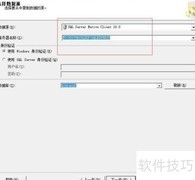
6、 接着创建一个SQL Server类型的內容管理器实例。
7、 创建数据库时指定名称和类型。
8、 输入用于登录MS SQL Server的用户名和密码,即数据库的认证信息。
9、 点击确定,然后在文件菜单中选择保存选项。
10、 等待cogno组件环境配置完成。
11、 完成配置后,启动Cognos服务即可。至此,Cognos与MS SQL Server的连接设置已全部就绪,系统可正常运行。








































 手机性能天梯图
 显卡天梯图
显卡天梯图
 CPU天梯图
 电源天梯图
电源天梯图 固态硬盘天梯图
 新品日历
新品日历
评论
更多评论