
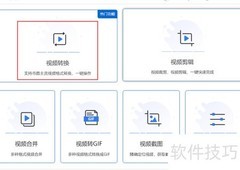
许多人对M4V视频格式并不熟悉,其实它是一种常见的视频格式,Premiere支持导出M4V,并标注其为高清格式。虽然画质清晰,但文件体积通常较大。本文将详细介绍如何将普通视频转换为高清M4V格式,帮助大家轻松完成视频转换,提升观看体验,操作简单易懂,适合各类用户快速上手。
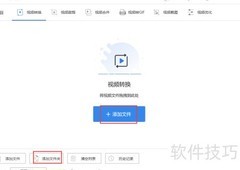
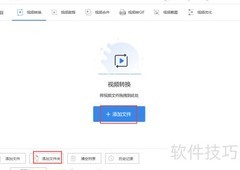
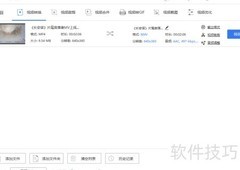
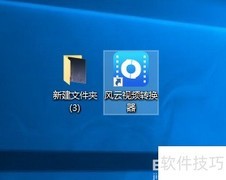
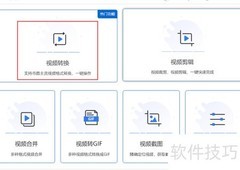
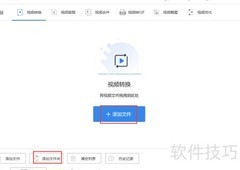
1、 首先启动软件,点击左上角的添加文件或添加文件夹按钮,选择已准备好的MP4视频文件并打开,即可完成导入;也可直接将需要转换的视频文件拖拽至软件界面中进行添加。
2、 添加MP4视频后,需设置转换后视频的保存路径。软件默认存储位置为C:UsersVideos,可更改为桌面。通过点击更改路径按钮进行选择,或直接在地址栏输入C:UsersDesktop,即可完成保存位置的修改,方便后续查找和管理转换后的文件。
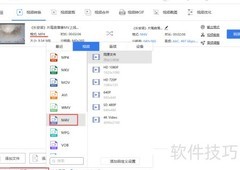
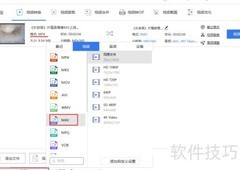
3、 接下来需设定转换后视频的输出格式。在软件底部的输出格式选项中,选择M4V格式。分辨率建议保持与原视频一致,避免更改导致画质下降或画面模糊。系统默认的输出格式为MP4,可根据需要进行调整,确保输出效果清晰稳定,满足使用需求。
4、 输出视频的参数不仅限于格式和分辨率,还包括帧率、视频码率、音频采样率及声道等关键设置。只需点击输出格式下方的添加自定义设置选项,即可进入详细配置界面,根据需要对各项参数进行调整,从而实现更精准的视频输出效果,满足不同场景下的播放与使用需求。
5、 完成上述参数设置后,可直接进行视频格式转换。若需剪辑视频,可点击文件后的裁剪按钮,进入裁剪界面,设定所需的开始与结束时间,调整完毕后确认即可,操作简便,便于用户按需求截取视频片段。
6、 全部设置完成后,点击右下角的全部转换按钮即可开始批量转换。若只需转换部分视频,可单独点击对应文件后的转换按钮。待软件将MP4视频完全转换为M4V格式后,便可正常播放使用。
7、 点击软件中的打开按钮,进入M4V视频保存路径,双击文件即可直接播放。






































 手机性能天梯图
 显卡天梯图
显卡天梯图
 CPU天梯图
 电源天梯图
电源天梯图 固态硬盘天梯图
 新品日历
新品日历
评论
更多评论