
用户可通过ActiveReports的参数集合,将数据传递给报表中的文本框或图表,选择特定数据子集在报表指定区域展示,或实现主报表与子报表之间的数据传递,灵活控制信息呈现与流转。
1、 设计报表模板
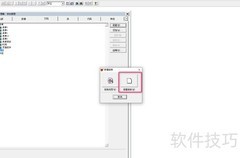
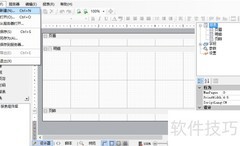
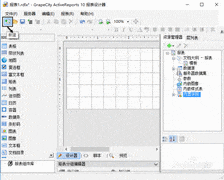
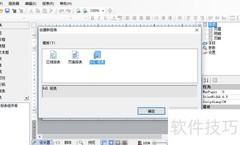
2、 启动报表设计工具,新建RDL格式的报表模板。
3、 增加配置项
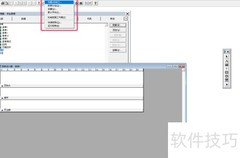
4、 在ActiveReports报表资源管理器中,右键单击参数节点,选择添加参数即可创建新参数。
5、 在弹出的参数设置窗口内,配置各项属性参数。
6、 参数一:
7、 名称:类型名称
8、 请输入类别名称,系统将提示您输入相应的字符串类型数据。
9、 多值为真
10、 接入数据源
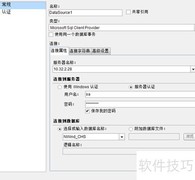
11、 在ActiveReports报表资源管理器中,右键点击数据源节点,选择添加数据源,随后在弹出的对话框内填写相应信息,具体参照示例图中的内容进行设置。
12、 注意:服务器或文件名为本地数据库的实际路径。
13、 新增参数与数据集合
14、 配置参数选项的数据集合
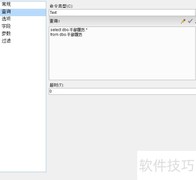
15、 在新建的数据源名称上点击右键,选择添加数据集,进入常规与查询选项卡,依次输入指定内容。
16、 常规类别名称:分类
17、 查一查
18、 查询类别表中的类别编号与类别名称信息。
19、 该数据集用于提供参数的可选数值。
20、 配置详尽的数据集展示选项
21、 右键点击数据源名称,选择添加数据集,依次进入常规与查询选项卡,填入指定内容。
22、 常规名称:产品列表
23、 查一查,再查查
24、 查询产品信息,包括产品编号、名称、单价、订购数量、库存数量、再订购数量、供应商编号及所属类别名称。
25、 从产品表与类别表进行内连接,连接条件为产品表中的类别ID等于类别表中的类别ID。
26、 类别名称等于指定值时
27、 按产品类别编号进行排序
28、 在弹出的对话框里选择参数选项,点击加号按钮。
29、 添加数据集相关参数
30、 参数一:
31、 参数名称:设定变量的标识符
32、 数值等于
33、 添加参数值时,点击下拉菜单选择表达式,在弹出的编辑框中输入参数内容,完成后点击确定即可完成设置。
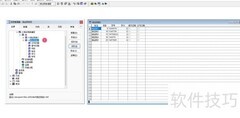
34、 设置Category数据集的目的是为用户提供产品名称的选择项,如最终运行界面左上角所示。为此,需为报表参数typeName配置可选值。操作时,右键单击typeName参数,选择修改,进入可选值选项卡,按要求填写相关设置信息,确认无误后点击确定按钮完成设置并返回主界面,确保参数能够正常显示和选择。
35、 源于查询语句
36、 数据集合
37、 值:
38、 分类名称
39、 标签:
40、 分类名称
41、 报表界面设计
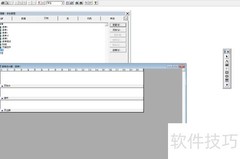
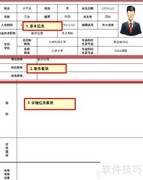
42、 将表格控件从工具箱拖入报表设计区,再把Products数据集的字段依次填入对应列,最终形成如下布局。
43、 运行效果展示
44、 输入参数后点击查询,即可显示相应报表结果。





































 手机性能天梯图
 显卡天梯图
显卡天梯图
 CPU天梯图
 电源天梯图
电源天梯图 固态硬盘天梯图
 新品日历
新品日历
评论
更多评论