
在日常工作中,许多人需要将扫描的图纸资料导入CAD软件中,作为设计的一部分进行编辑与绘制。对于矢量格式的PDF文件,目前已有多种成熟的技术手段可实现高效转换,在线免费工具和本地软件都十分丰富,例如AI或本文将介绍的APDC等。然而,面对扫描生成的非矢量PDF图纸,如何准确导入CAD仍是普遍存在的技术难题。接下来的内容将为大家提供一套切实可行的解决方案,帮助顺利完成扫描图纸到CAD环境的转换与应用。
1、 需先明确PDF文件的两种主要类型:矢量图与位图(光栅图),此分类依据为图纸格式。矢量图具有两个显著特征:一是无论怎样放大,线条边缘始终清晰锐利,无模糊或像素化现象;二是文档中的文字可直接被鼠标选中复制,具备可编辑性。满足这两点即可判定为矢量格式。
2、 位图PDF中所有内容均为图像形式,无法选择文字,放大后边缘模糊、锯齿明显,并伴有明显噪点。
3、 若你遇到的PDF文件为矢量格式,那将十分幸运,转换过程轻松且结果清晰精准。然而,若面对的是位图(即光栅图像)类型的PDF,情况则复杂得多,转换后的CAD图纸质量往往参差不齐,容易出现失真或细节丢失。针对这一难题,一款名为Any PDF to DWG Converter的工具应运而生。该软件在业内广为人知,专为解决此类转换问题设计,能够有效提升位图PDF转CAD的准确度与效率,是处理复杂图纸转换时的实用选择。
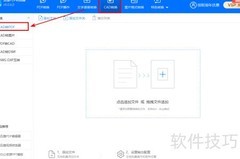
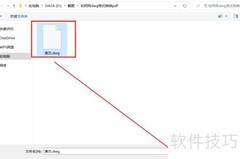
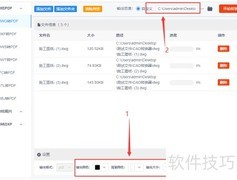
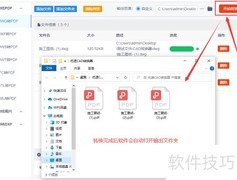
4、 添加文件并设定输出路径等常规步骤不再详述,重点说明选项功能的使用方法与特点。
5、 打开选项后会弹出设置对话框,转换页面可选择需转为DWG格式的页面,Any PDF to DWG Converter具备多页同时转换功能。
6、 请勾选将扫描PDF转换为DWG的选项。矢量追踪功能可根据实际需要选择启用与否。中心线模式会将PDF中的粗实线转为DWG中的单根线条,而轮廓模式则会将其转换为两条平行线,用以描绘原始线条的边界形状。
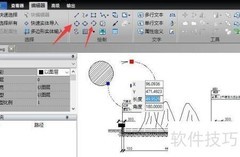
7、 完成选项设置后即可启动转换过程。所示,为转换后的实际效果。从图中可见,位图PDF转为DWG时,原始图像质量是决定输出结果好坏的关键因素。线条的灰度对比应尽量明显,因此黑白图像的转换效果通常优于彩色图纸。原图分辨率越高,转换结果越清晰。若在转换前对图像进行适当优化处理,例如增强对比度或提高清晰度,将显著提升最终DWG文件的质量和可用性。












































 手机性能天梯图
 显卡天梯图
显卡天梯图
 CPU天梯图
 电源天梯图
电源天梯图 固态硬盘天梯图
 新品日历
新品日历
评论
更多评论